Info- ja meelalahutussüsteemi Kasutusjuhend
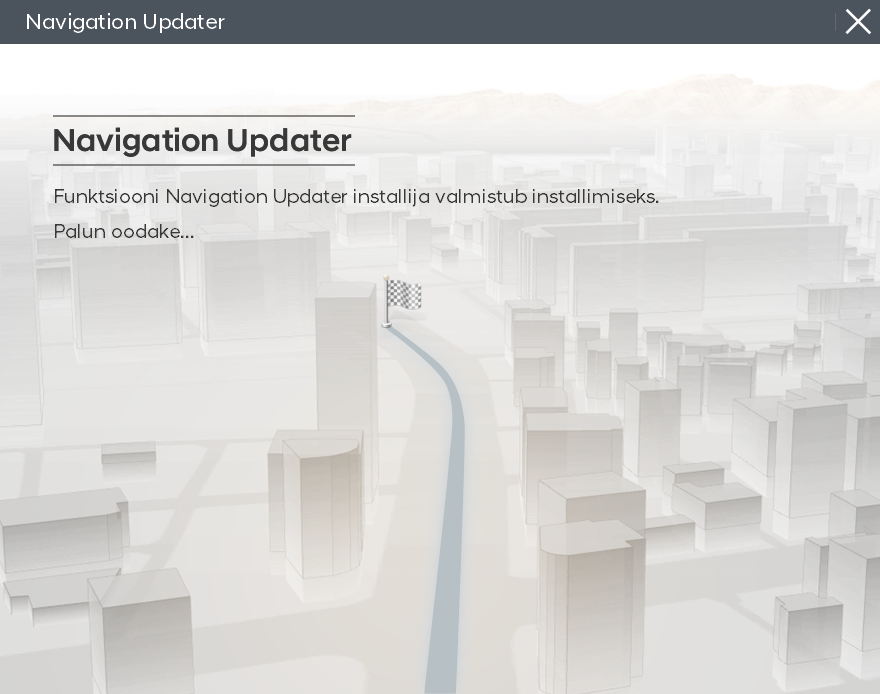 Installige allalaaditud fail.
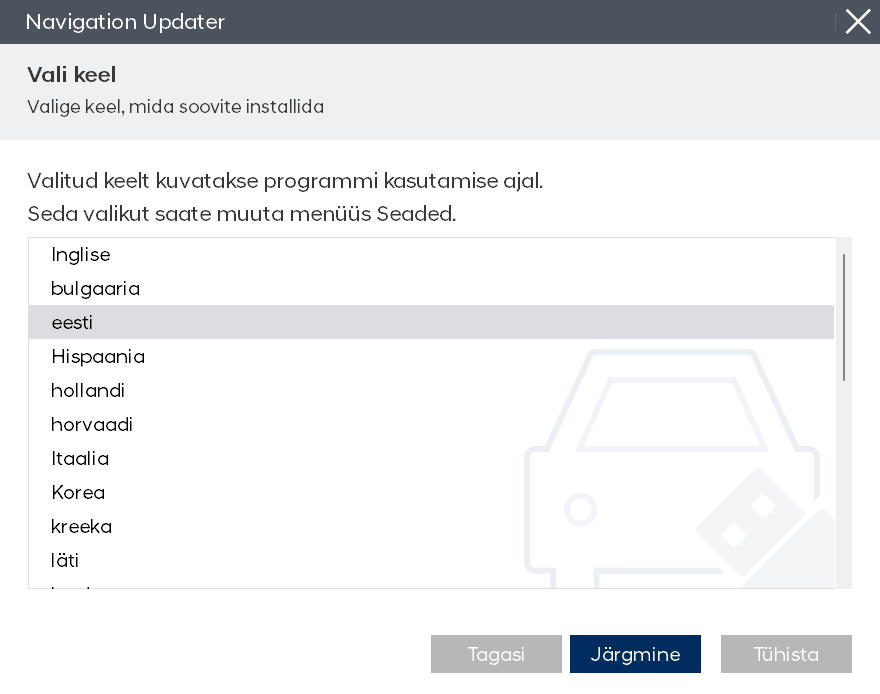 Valige programmi kasutamiseks soovitud keel ja klõpsake nuppu Edasi.
 Kui programm on valmis paigaldamiseks, vaadake läbi litsentsilepingu tingimused ning navigeerimisuuenduste tarkvara kasutusõigused, märkige kinnituse ja nõustumise ruut ning klõpsake uuesti valikut Edasi.
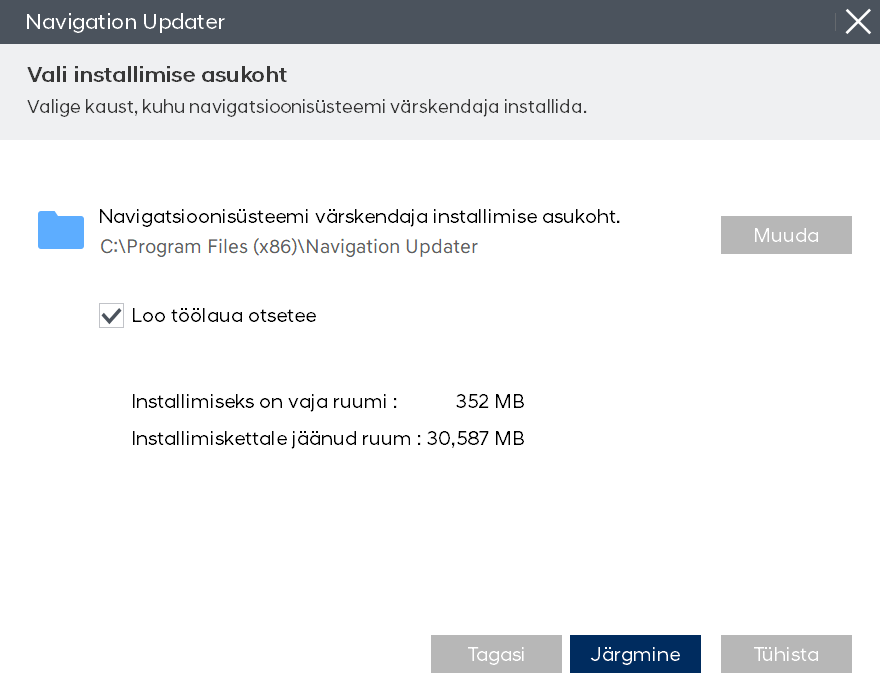 Valige asukoht, kuhu programm paigaldatakse, ja jätkamiseks klõpsake „Next“.
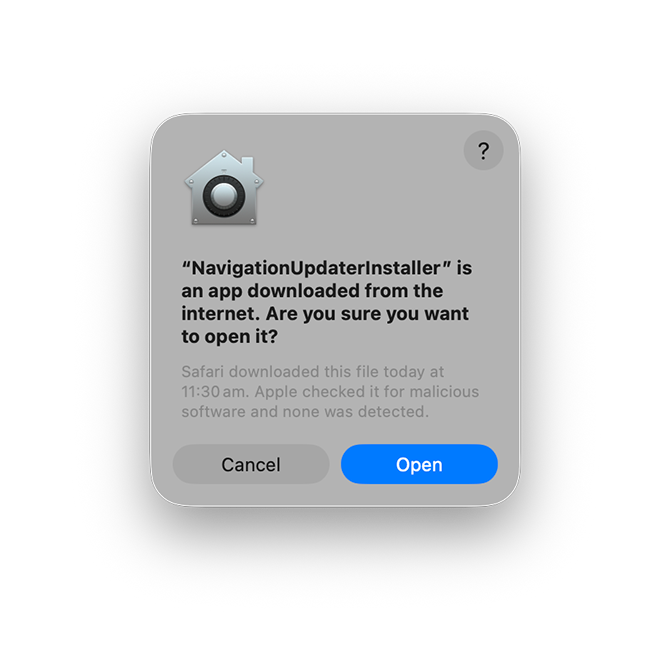 Klõpsake nuppu „Ava“.
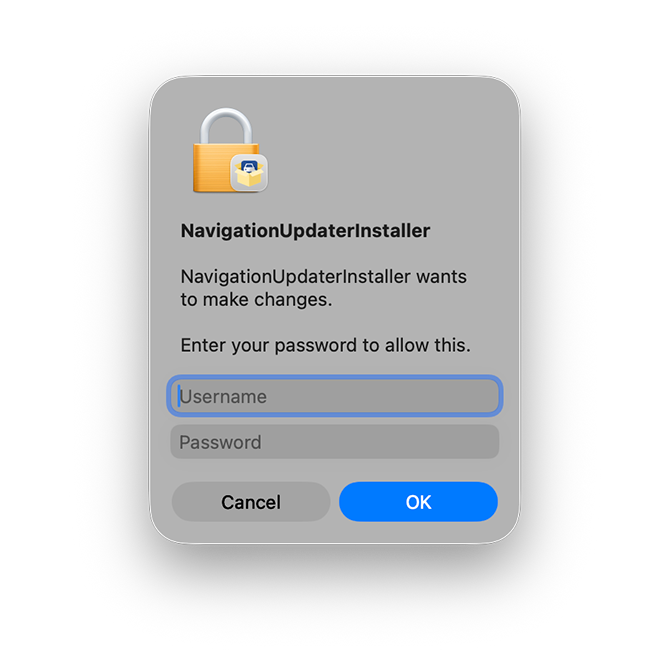 Volitage rakendust tegema vajalikke muudatusi, sisestades oma Apple'i arvuti kasutajanime ja parooli.
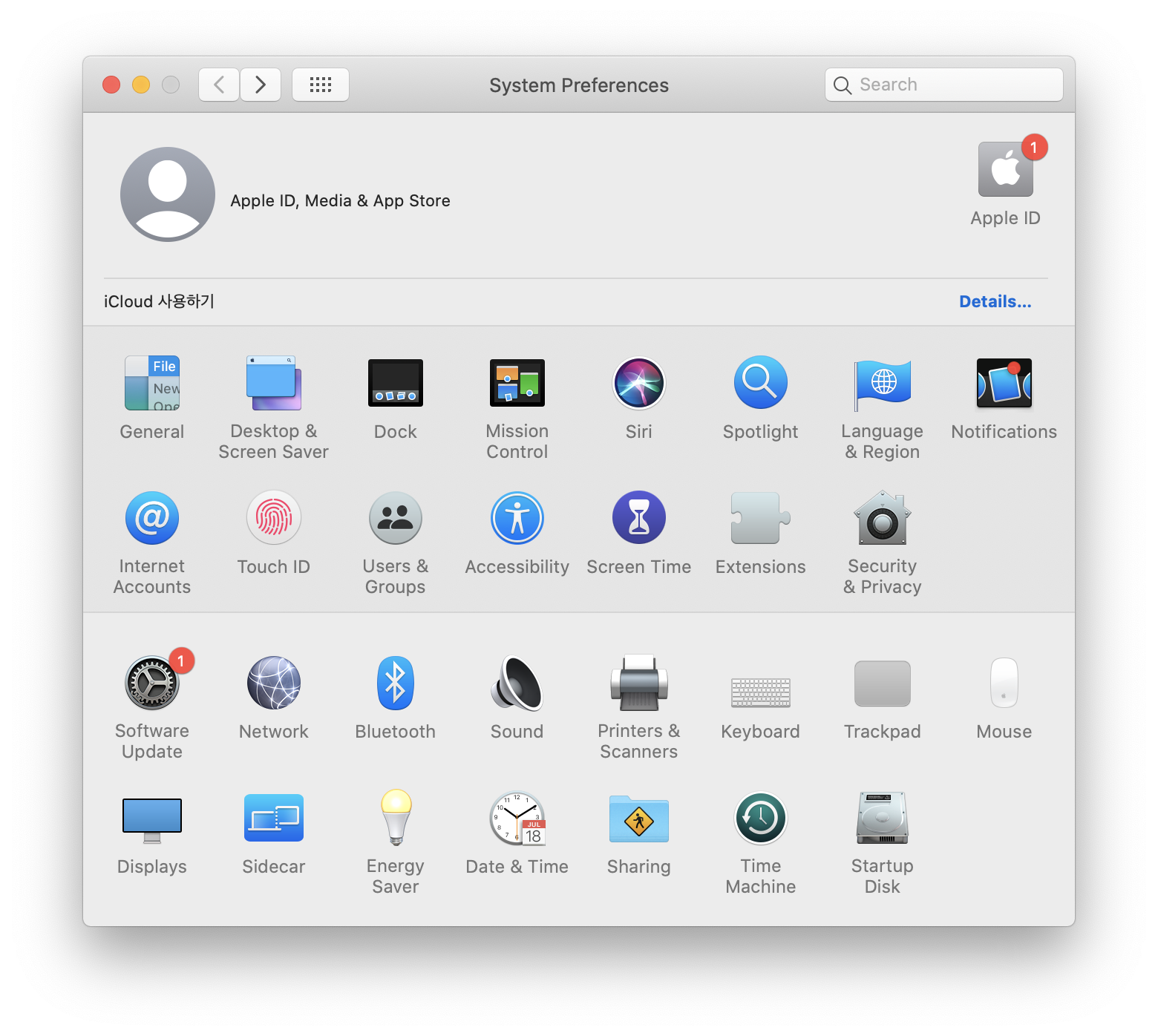 Avage System Preferences > [Security & Privacy] (Süsteemi eelistused > [Turve ja privaatsus]) ning klõpsake sellel.
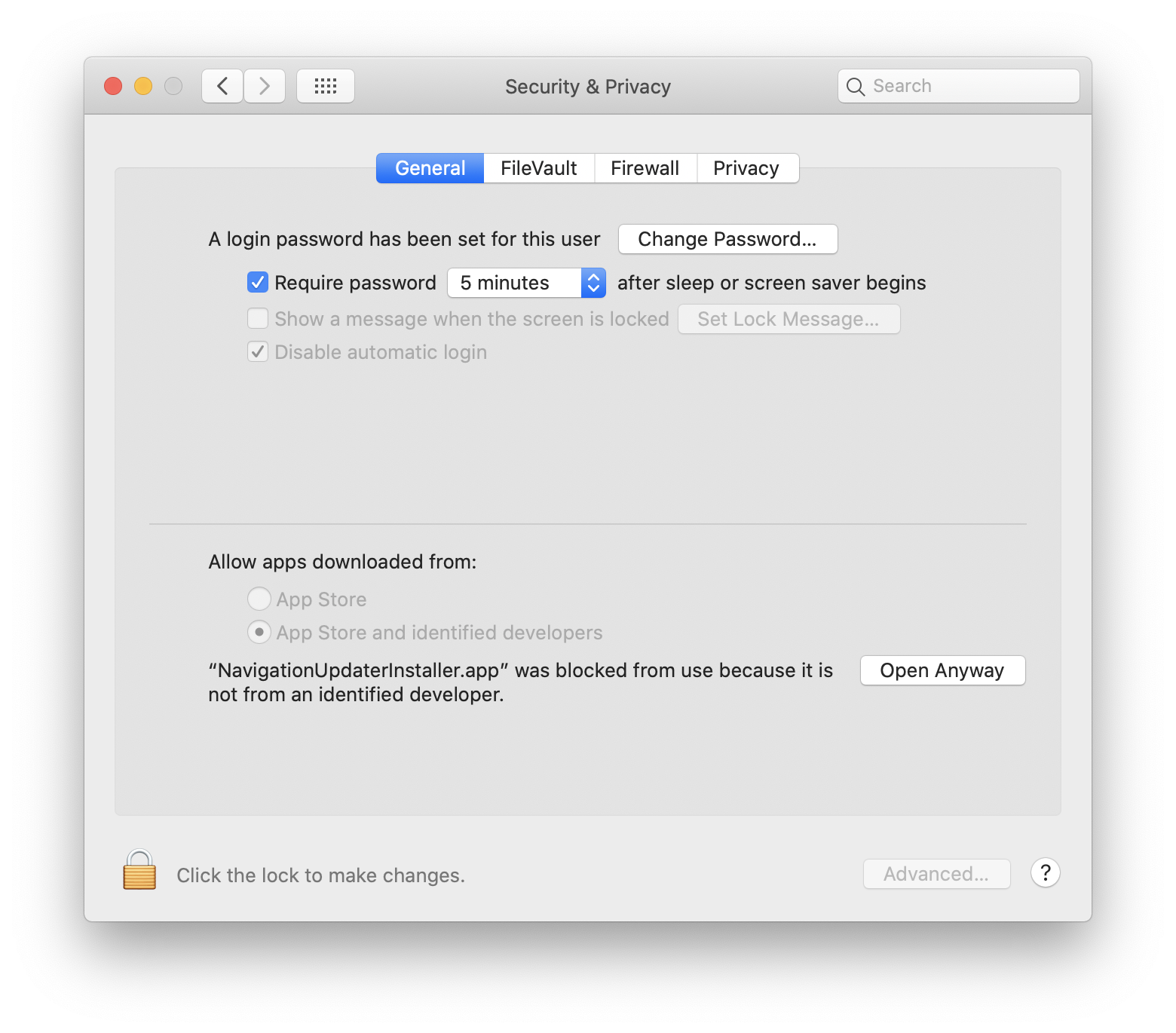 Valige „Security & Privacy“ > „General“ > „Allow apps downloaded from“ („Turve ja privaatsus“ > „Üldinfo“ > „Luba rakenduste allalaadimist kohast…“) ja klõpsake nuppu „Open anyway (Ava sellegipoolest)“.
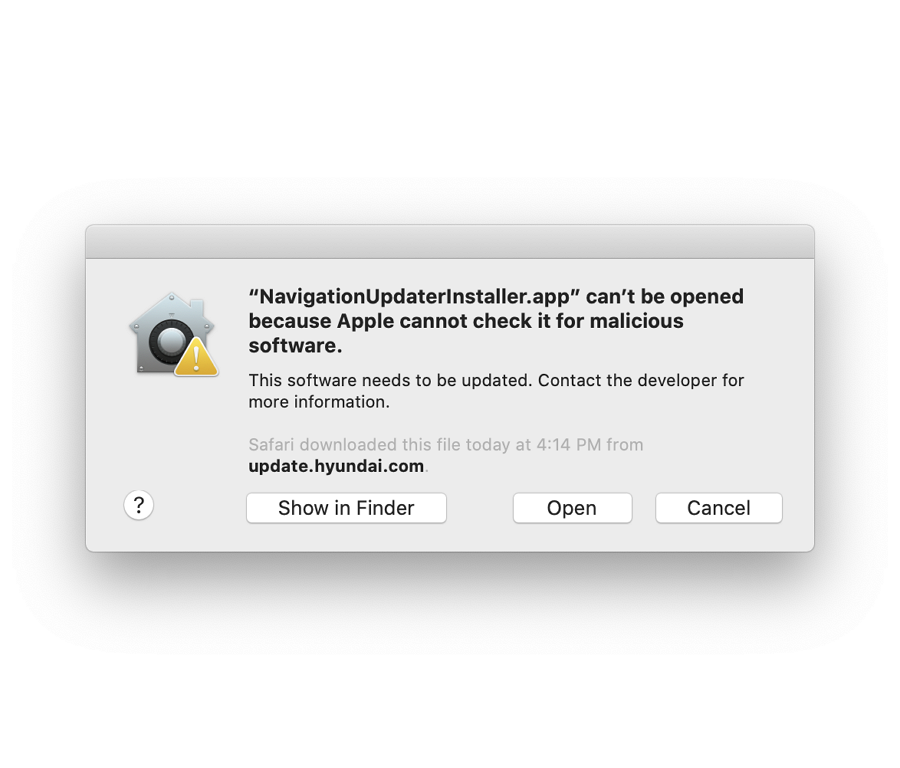 Klõpsake nuppu „Ava“.
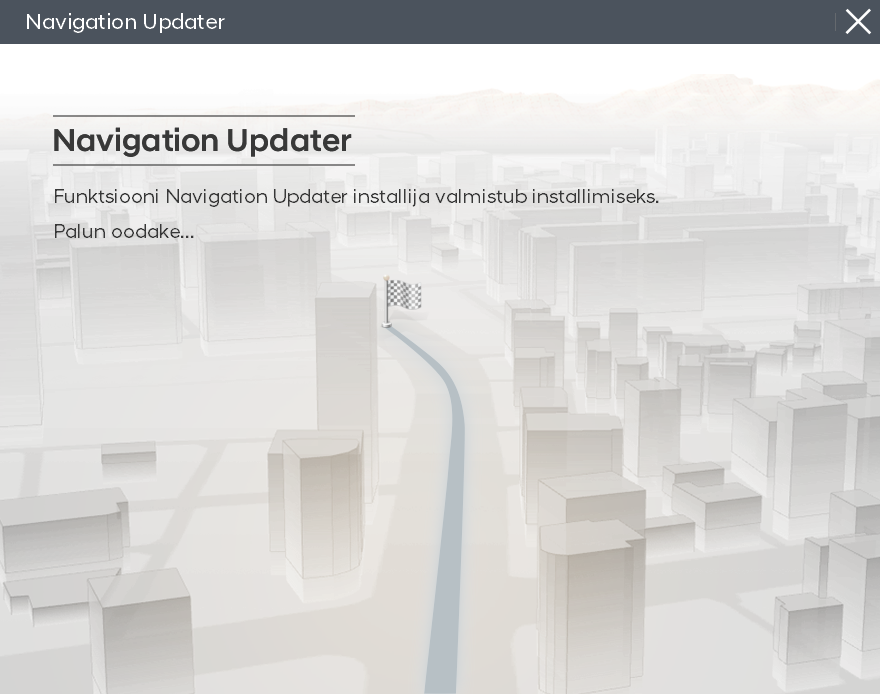 Installige allalaaditud fail.
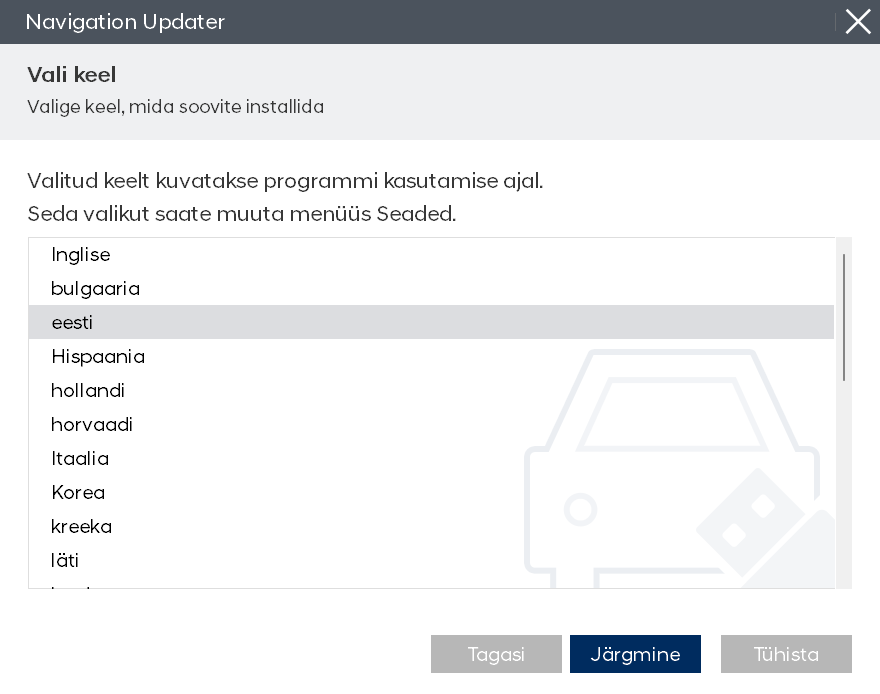 Valige programmi kasutamiseks soovitud keel ja klõpsake nuppu Edasi.
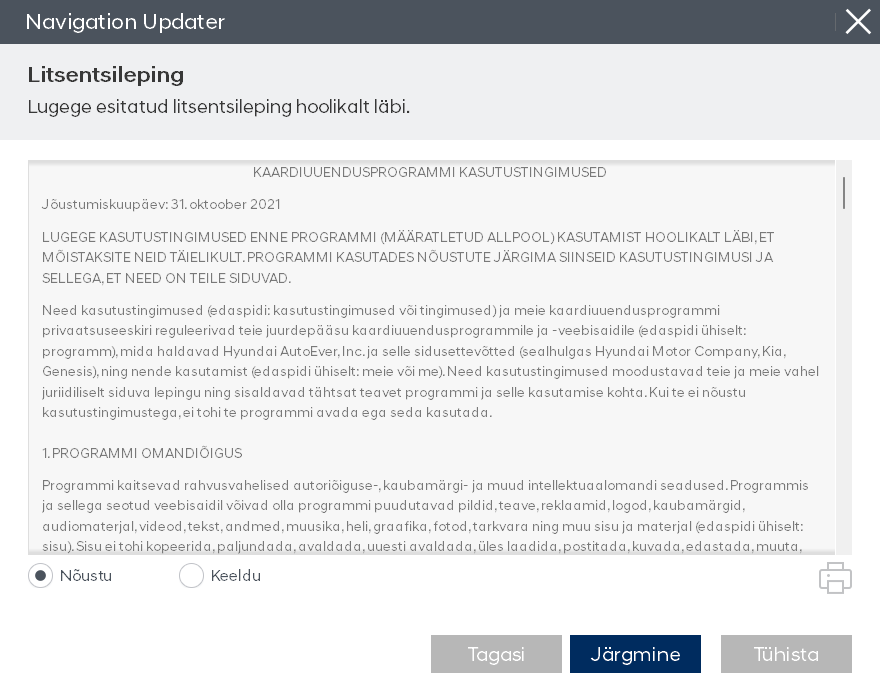 Kui programm on valmis paigaldamiseks, vaadake läbi litsentsilepingu tingimused ning navigeerimisuuenduste tarkvara kasutusõigused, märkige kinnituse ja nõustumise ruut ning klõpsake uuesti valikut Edasi.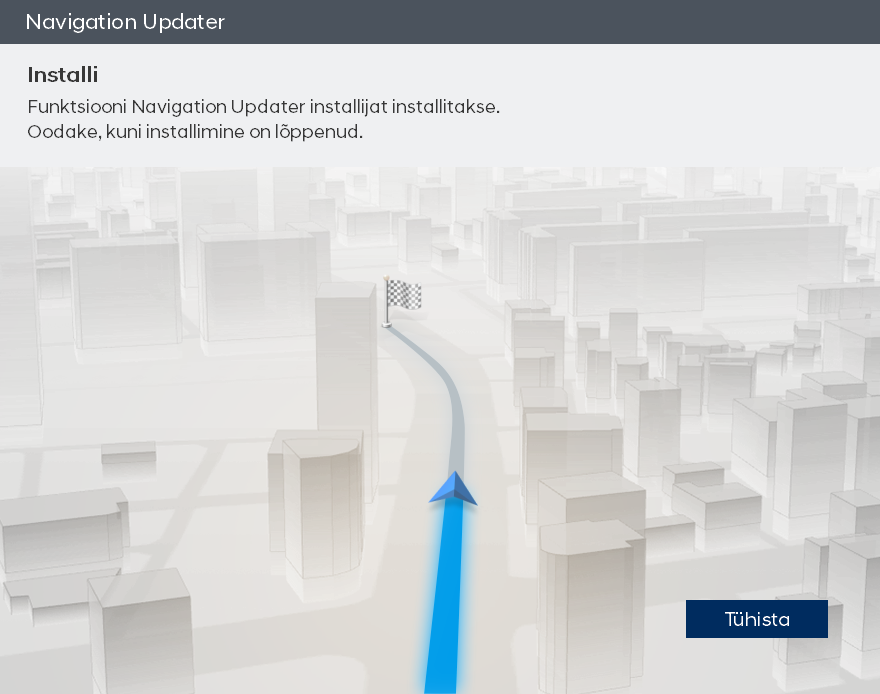
 Klõpsake installimise lõpetamiseks nuppu „Lõpetatud“.
 Käivita Navigation Updater.
- Kasutage avakuval valikut [Check for available software updates (Otsi saadaolevaid tarkvaravärskendusi)], et leida oma sõidukile sobiv uusim tarkvara.
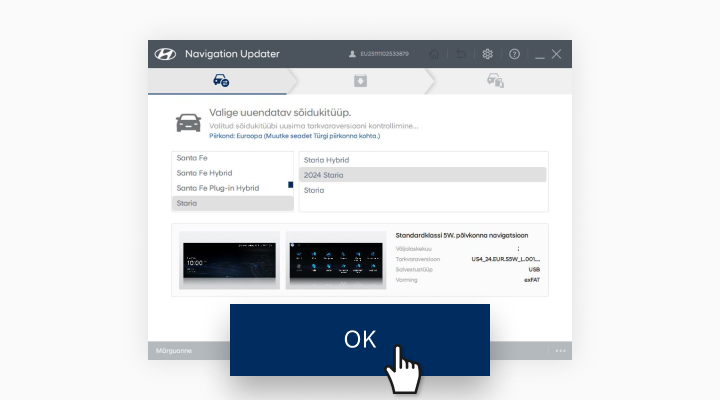
- Kas leidsite oma sõiduki? Klõpsake nuppu [Laadi alla], et käivitada installitud Navigation Updater.
- Kui teie sõiduk on valitud, klõpsake nuppu [OK]. Kui valitud on vale üksus, klõpsake veebilehel uuesti allalaadimisnuppu.
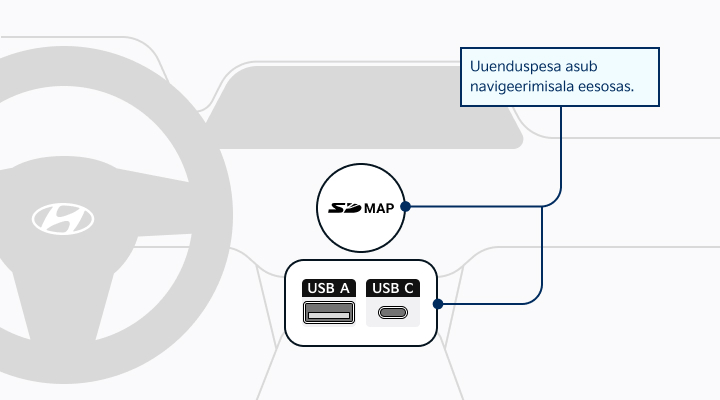
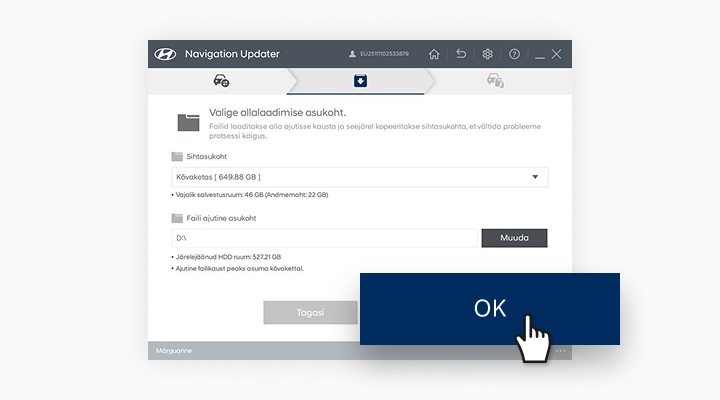
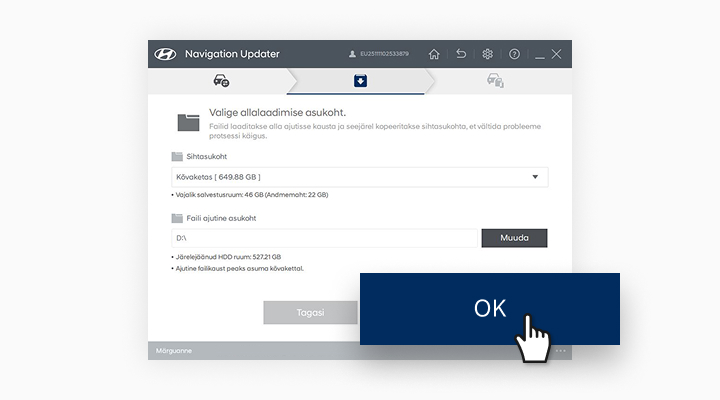
- Valige salvestuskoht ja seejärel klõpsake nuppu [OK].
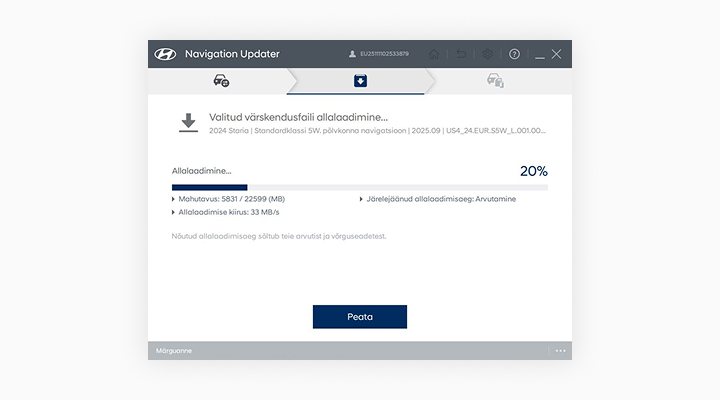
- Jälgige allalaadimise edenemist.
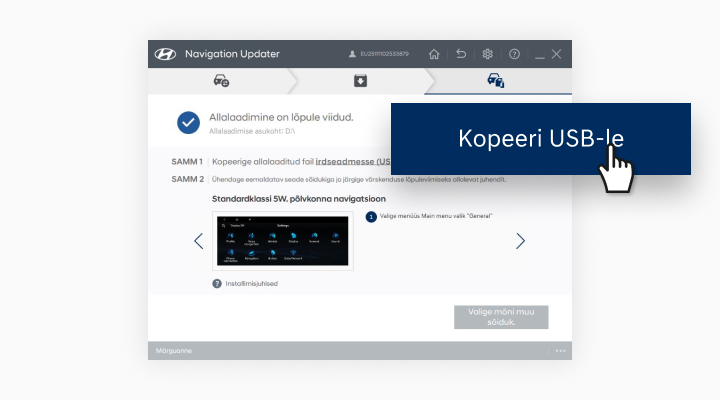
- Kui allalaadimine on lõpule jõudnud, valige [USB] et kopeerida värskendusfailid andmekandjale.Kui failid laaditi alla otse andmekandjale, jätkake kohe järgmise sammuga.
- Ühendage andmekandja (USB or SD Card) sõidukiga.
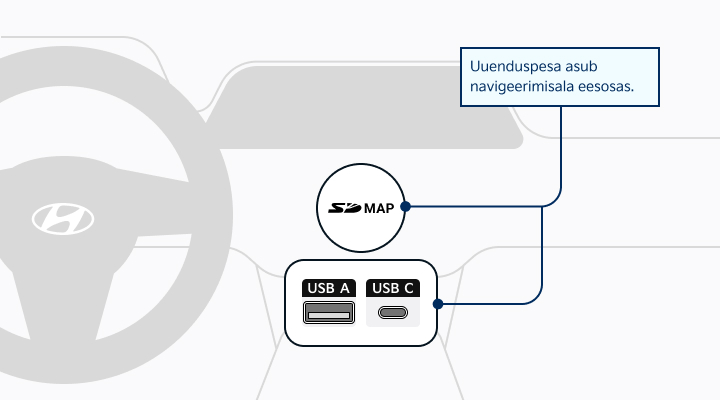
- Navigeerimissüsteemi põhimenüüs avage [Settings (Sätted)] > [General (Üldine)] > [SW Info/Update (TV info/värskendus)] ja valige [Update (Värskenda)].
※ Tähtsad märkused sõidukis tehtavate uuenduste kohta
1. Uuendus on võimalik ainult siis, kui navigatsioonisüsteem on sisse lülitatud.
- Ettevaatust! Kui kasutate sõiduki aku toidet, veenduge, et aku oleks enne uuenduse alustamist piisavalt laetud.
2. Kui navigatsioonisüsteem kaotab värskenduse ajal toite või andmekandja eemaldatakse, ei pruugi see õigesti töötada.
- Samuti võib navigatsioonisüsteem välja lülituda, kui uuendamise ajal on süüteasend ON (SEES) ja käivitate mootori.
Premium-class Gen2 Navigation
Võtke portatiivne seade (SD-kaart) sõidukisse kaasa ja jätkake värskendamisprotsessiga.Juhised on toodud alljärgnevalt.
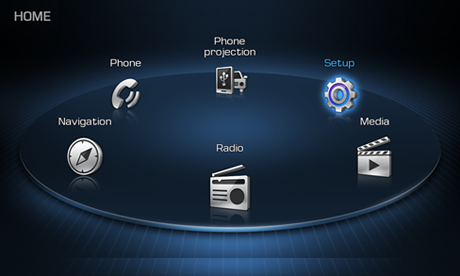
Valige kuval HOME valik "Setup“
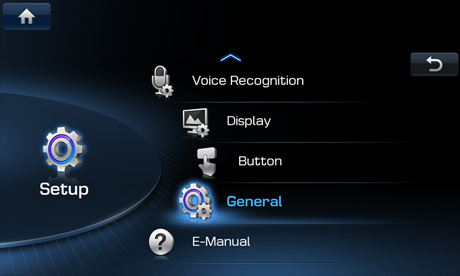
Valige kuval Setup valik "General"
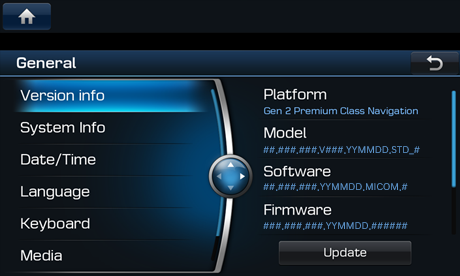
Värskendamise alustamiseks valige kuval General valik “Version info” ja seejärel nupp “Update”
Premium-class Gen5 Navigation
Võtke portatiivne seade (USB) sõidukisse kaasa ja jätkake värskendamisprotsessiga.Juhised on toodud alljärgnevalt.
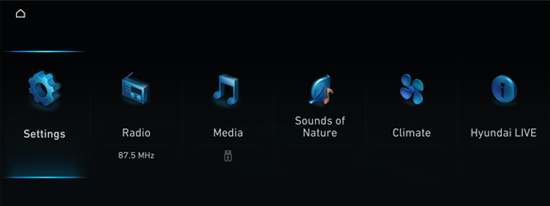
Valige kuval All menus valik "Settings"
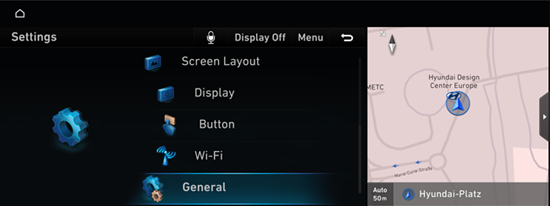
Valige menüüs Main menu valik "General"
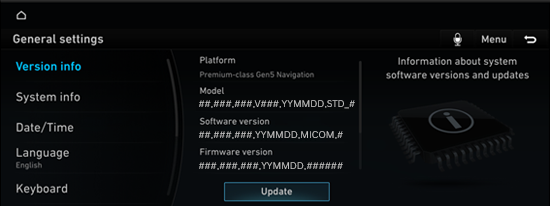
Värskendamise alustamiseks valige kuval General settings valik “Version info” ja seejärel nupp “Update”
Standard-class Gen1 Navigation
Võtke portatiivne seade (USB) sõidukisse kaasa ja jätkake värskendamisprotsessiga.Juhised on toodud alljärgnevalt.
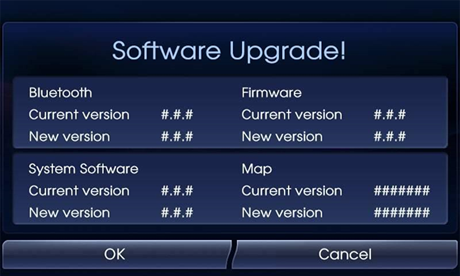
Ühendage USB ja vajutage värskenduskuva ilmumisel nuppu "OK"
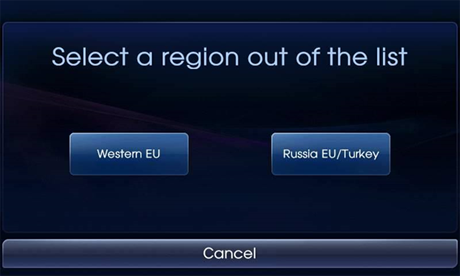
Valige kaart, mida soovite alla laadida. Järgmises tegevuses on võimalik kontrollida üksikasjalikku piirkonda
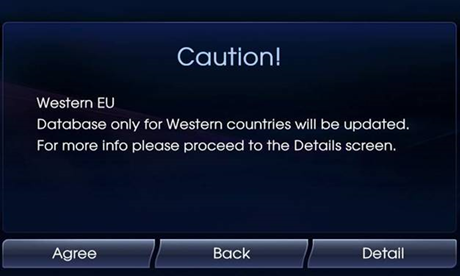
Valige nupp "Detail" Seejärel kontrollige, kas on olemas riik, mille kohta te soovite kaarti alla laadida
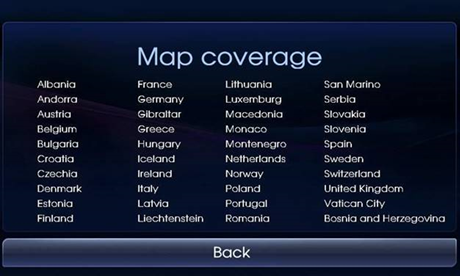
Kui olete kontrollinud, kas riik, mida te soovite installida, on olemas, valige nupp "Back"
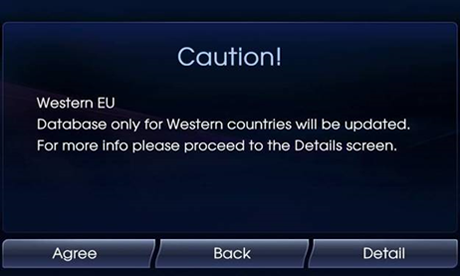
Lugege läbi hoiatused ja valige nupp "Agree"
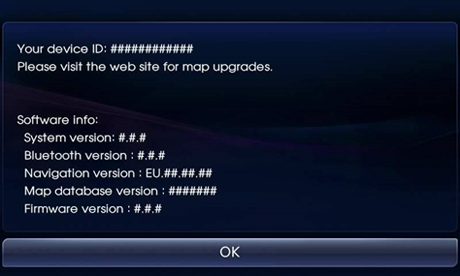
Pärast värskendamise lõpulejõudmist kontrollige versiooni
Standard-class Gen2 Navigation
Võtke portatiivne seade (SD-kaart) sõidukisse kaasa ja jätkake värskendamisprotsessiga.Juhised on toodud alljärgnevalt.
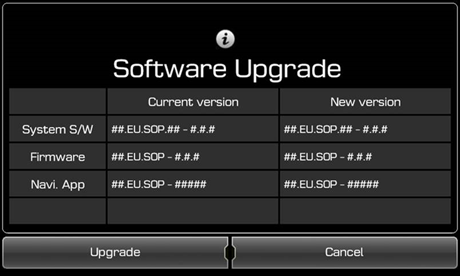
Pärast SD-kaardi sisestamist ja taaskäivitamist kuvatakse kuva Software Upgrade Klõpsake nuppu "Upgrade"

Lugege läbi hoiatused ja valige nupp "Agree"
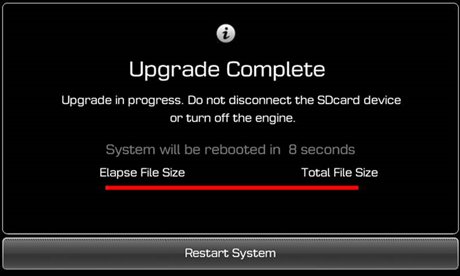
Kui värskendamine on lõpule jõudnud, vajutage nuppu "Restart System“ või oodake 10 sekundit ja süsteem taaskäivitub 10 sekundi jooksul
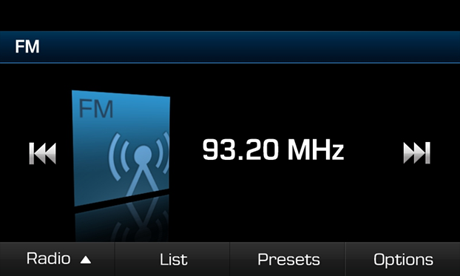
Värskendamine on lõpule jõudnud
Standard-class Gen4 Navigation
Võtke portatiivne seade (SD-kaart) sõidukisse kaasa ja jätkake värskendamisprotsessiga.Juhised on toodud alljärgnevalt.
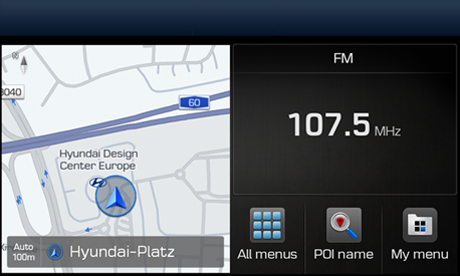
Valige kuval Home valik "All menus"
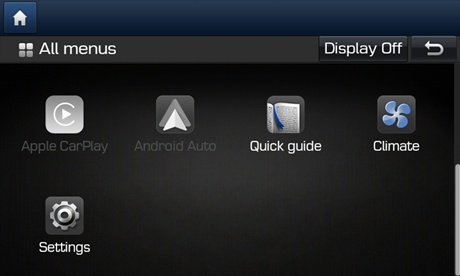
Valige kuval All menus valik "Settings"

Valige kuval Settings valik "General"
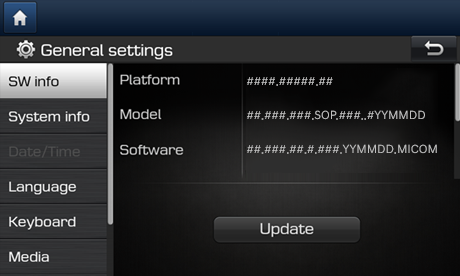
Värskendamise alustamiseks valige kuval General settings valik“SW info” ja seejärel valik “Update”
Standard-class Gen5 Navigation
Võtke portatiivne seade (SD-kaart) sõidukisse kaasa ja jätkake värskendamisprotsessiga.Juhised on toodud alljärgnevalt.
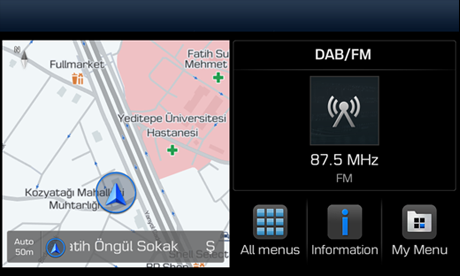
Valige kuval Home valik "All menus"

Valige kuval All menus valik "Settings"
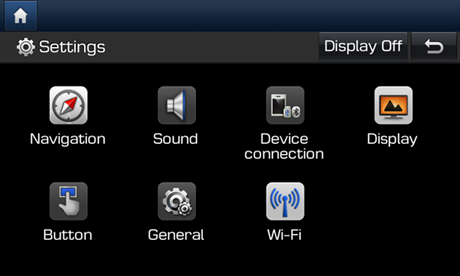
Valige kuval Settings valik „General"
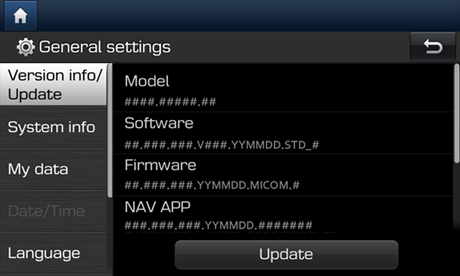
Värskendamise alustamiseks valige kuval General settings valik “Version info/Update” ja seejärel nupp “Update”
Standard-class Gen5W Navigation
Võtke portatiivne seade (USB) sõidukisse kaasa ja jätkake värskendamisprotsessiga.Juhised on toodud alljärgnevalt.
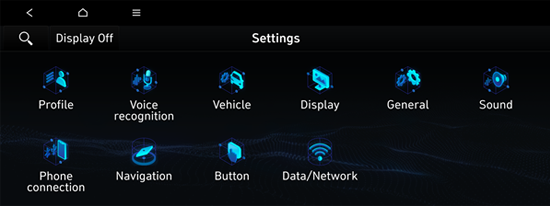
Valige menüüs Main menu valik "General"

Valige kuval General settings valik "Version info/Update"
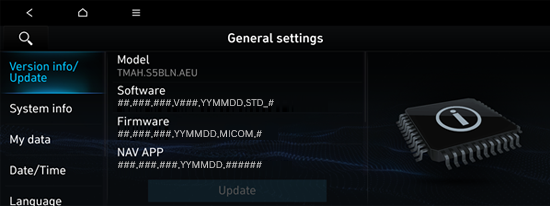
Värskendamise alustamiseks valige kuval General settings valik “Version info/Update” ja seejärel nupp “Update”
Standard-class Gen5W Navigation(8 Inch)
Võtke portatiivne seade (USB) sõidukisse kaasa ja jätkake värskendamisprotsessiga.Juhised on toodud alljärgnevalt.

Valige menüüs Main menu valik "Setup"
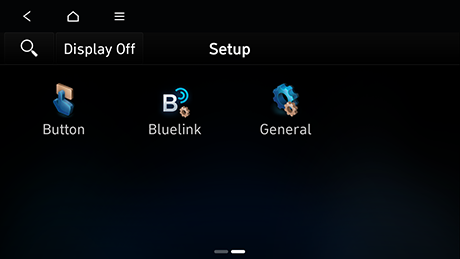
Valige kuval Setup valik "General"
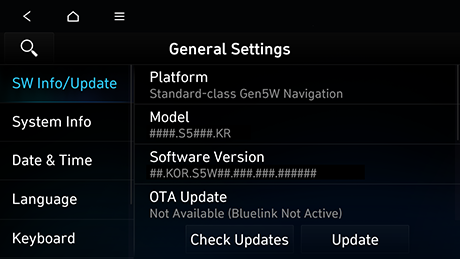
Värskendamise alustamiseks valige kuval General Settings valik “SW Info/Update” ja seejärel nupp “Update”
Standard-class Gen5W Navigation(Jong-e)
Võtke portatiivne seade (USB) sõidukisse kaasa ja jätkake värskendamisprotsessiga.Juhised on toodud alljärgnevalt.
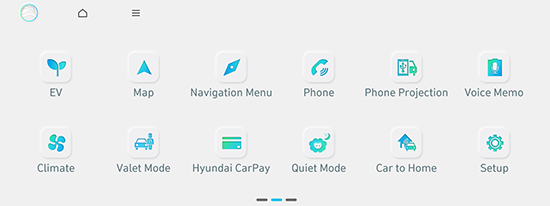
Valige menüüs Main menu valik "Setup"
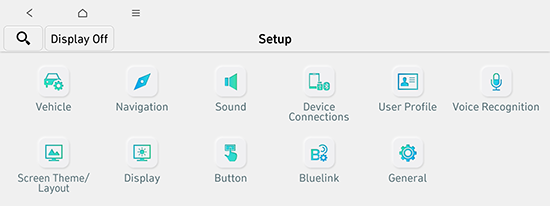
Valige kuval Setup valik "General"
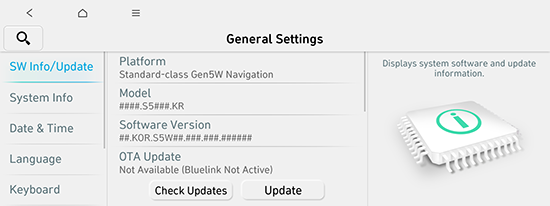
Värskendamise alustamiseks valige kuval General Settings valik “SW Info/Update” ja seejärel nupp “Update”
ccNC Navigation
Võtke portatiivne seade (USB) sõidukisse kaasa ja jätkake värskendamisprotsessiga.Juhised on toodud alljärgnevalt.
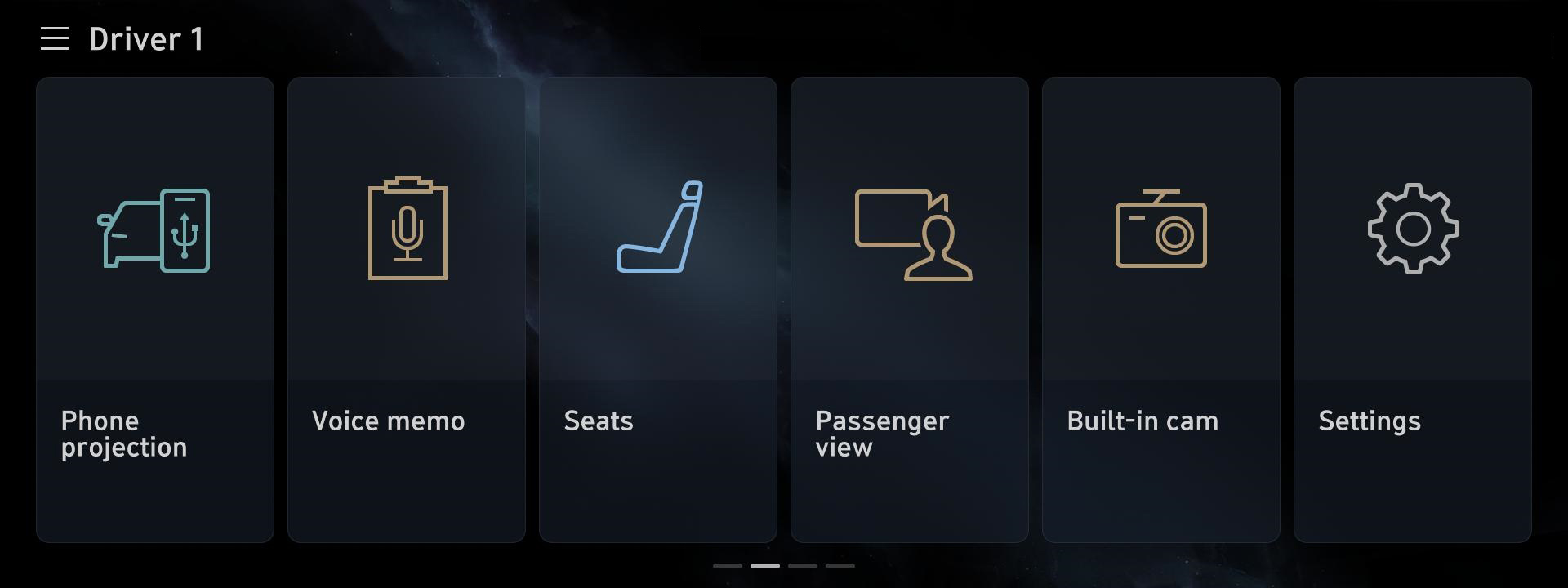
Tehke peamenüüs valik "Settings"
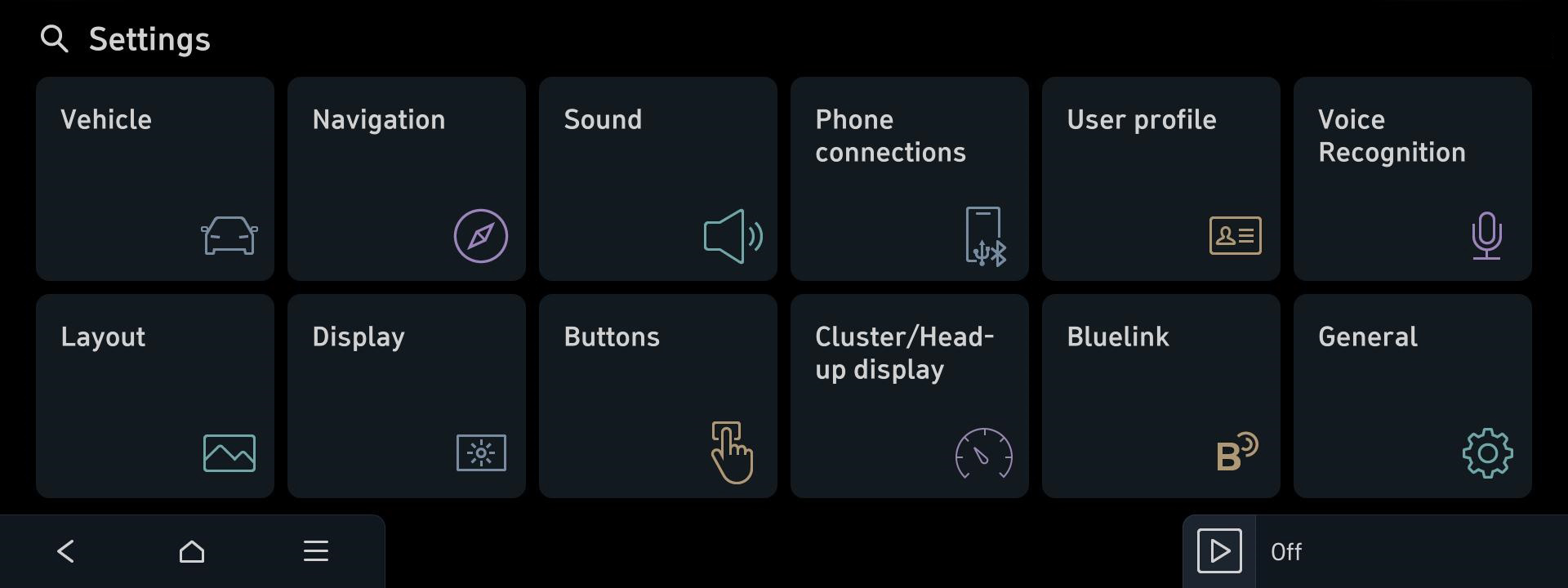
Tehke kuval Settings valik "General"
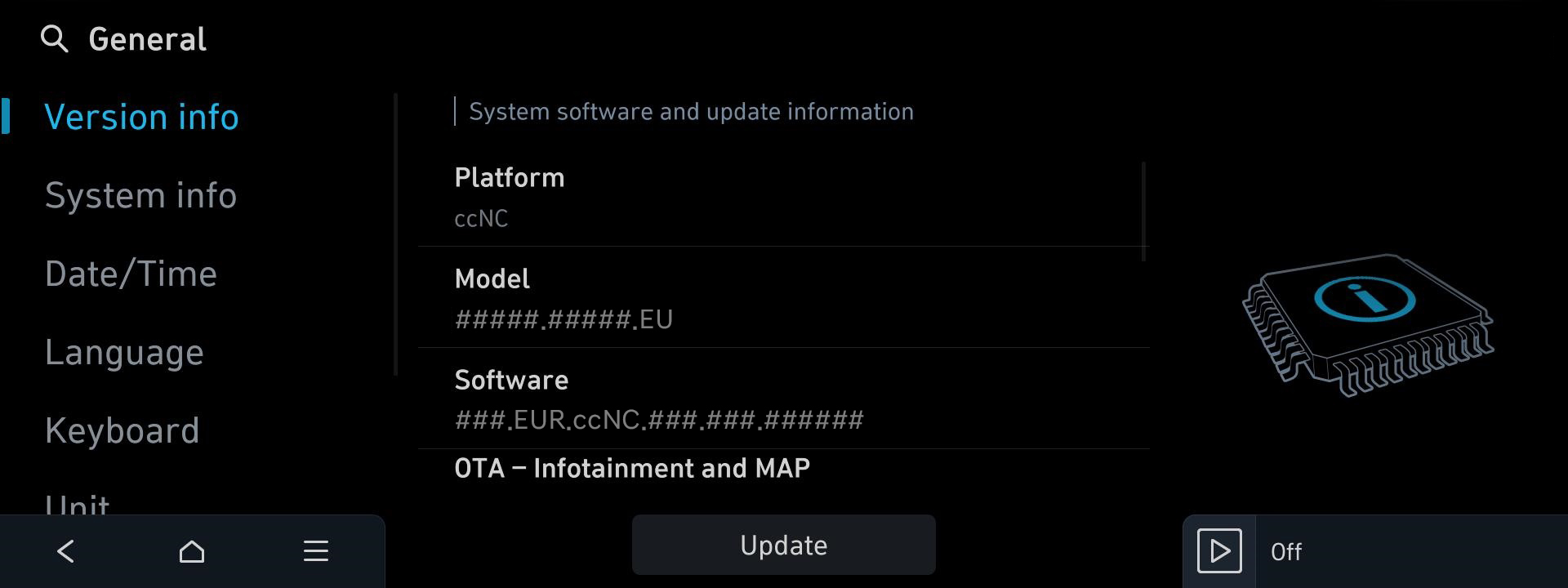
Tehke kuval General valik "Version info" ja seejärel valige värskendamise jätkamiseks nupp "Update"
Compact-class Gen5 Navigation
Võtke portatiivne seade (SD-kaart) sõidukisse kaasa ja jätkake värskendamisprotsessiga.Juhised on toodud alljärgnevalt.
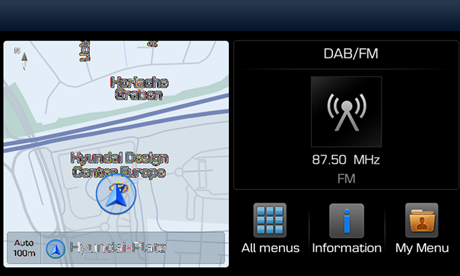
Valige kuval Home valik "All menus"
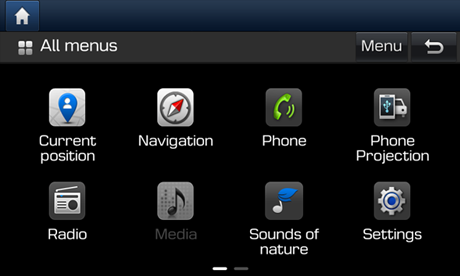
Valige kuval All menus valik "Settings"

Valige kuval Settings valik "General"
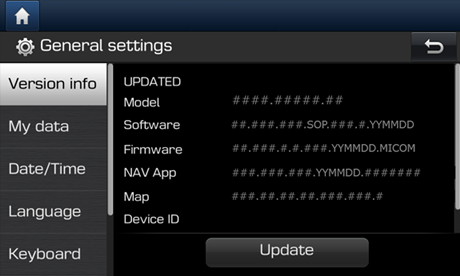
Värskendamise alustamiseks valige kuval General settings valik“Version info” ja seejärel valik “Update”
- USB Flash Drive
Üksus Spetsifikatsioon Kategooria Pilt 
Soovitatav USB-tüüp

Mitte soovitatav USB-tüüp
- ※ Mitte soovitatavad USB-tüübid: Pikaajaliste uuenduste ajal võib stabiilsus väheneda kontaktide kulumise tõttu.
- ※ Mõned navigeerimissüsteemid nõuavad USB Type-C kasutamist.
Soovitatav Maht 64GB Soovitatav Failisüsteem exFAT
- ※ Kui failisüsteem on erinev, ei pruugi navigeerimissüsteem salvestusmeediat ära tunda.
- ※ Kui arvuti tuvastab selle eemaldatava ketta asemel kohaliku kettana, ei pruugi failide kopeerimine Navigation Updateri kaudu jätkuda.
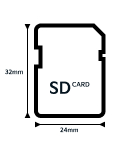
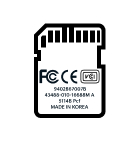
Soovitatav - SD-kaart
Üksus Spetsifikatsioon Kategooria Pilt Soovitatav Maht 32GB (SDHC) Soovitatav Failisüsteem FAT32
- ※ Kui failisüsteem on erinev, ei pruugi navigeerimissüsteem salvestusmeediat ära tunda.
Soovitatav Kiirusklass UHS-I (10MB/s ~) Soovitatav