Uživatelská příručka k Infotainment systému
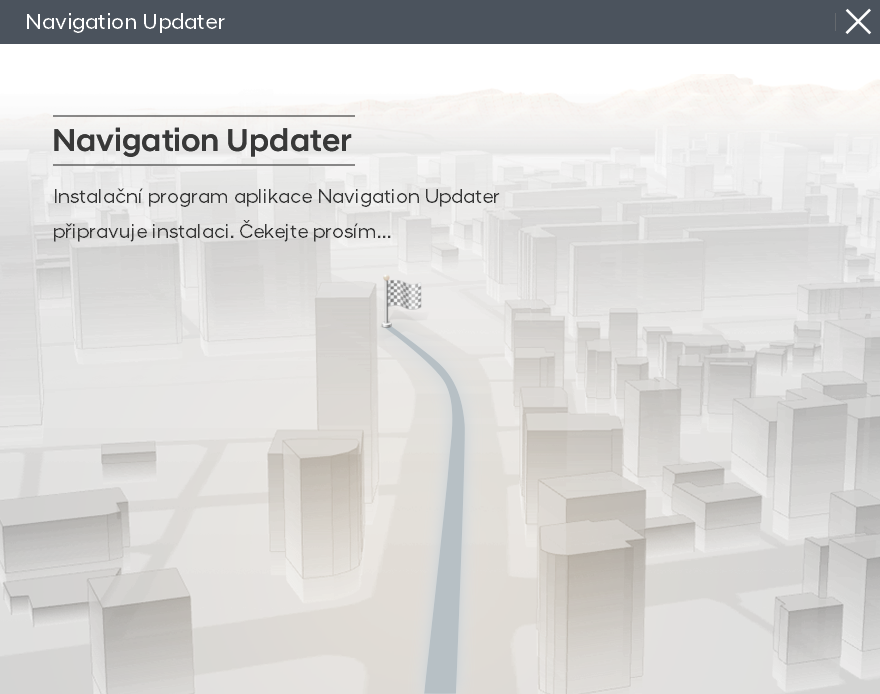 Nainstalujte stažený soubor.
 Vyberte jazyk, který chcete v programu používat, a poté klikněte na tlačítko „Další“.
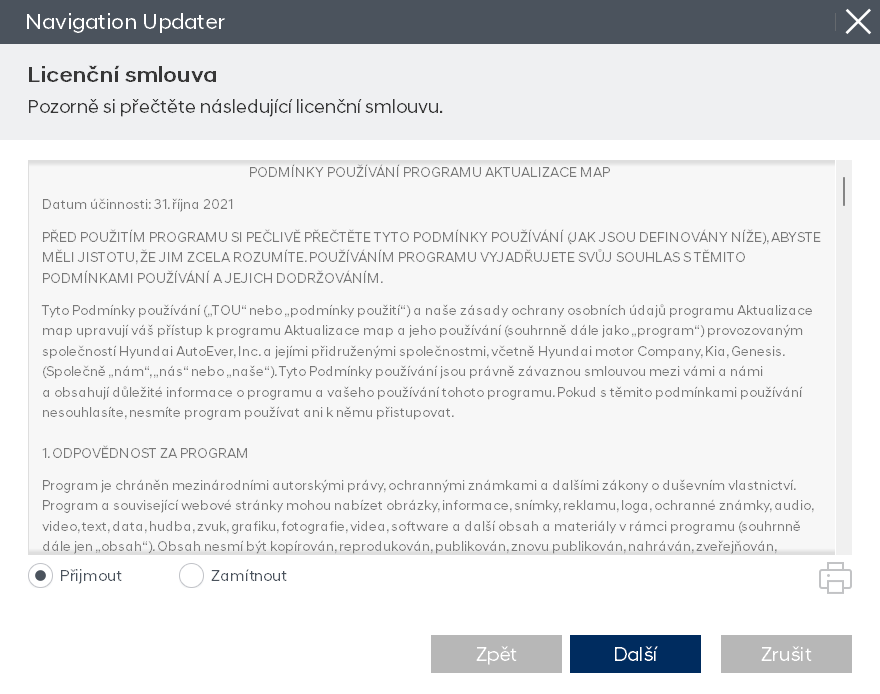 Jakmile bude instalace programu připravena, přečtěte si podmínky licenční smlouvy a práva k používání aktualizačního softwaru pro navigaci, zaškrtněte tlačítko pro potvrzení a souhlas a poté klikněte na tlačítko „Další“.
 Vyberte umístění, kam bude program nainstalován, a poté pokračujte v instalaci kliknutím na tlačítko „Další“.
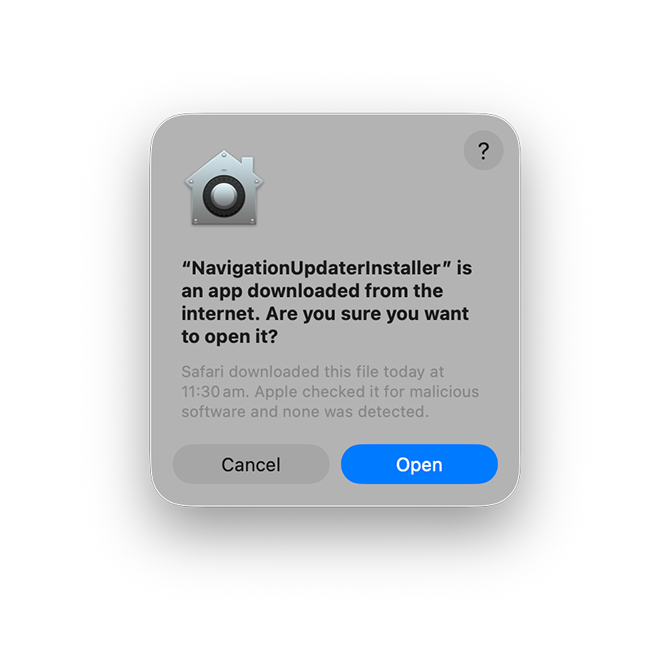 Klikněte na tlačítko „Otevřít“.
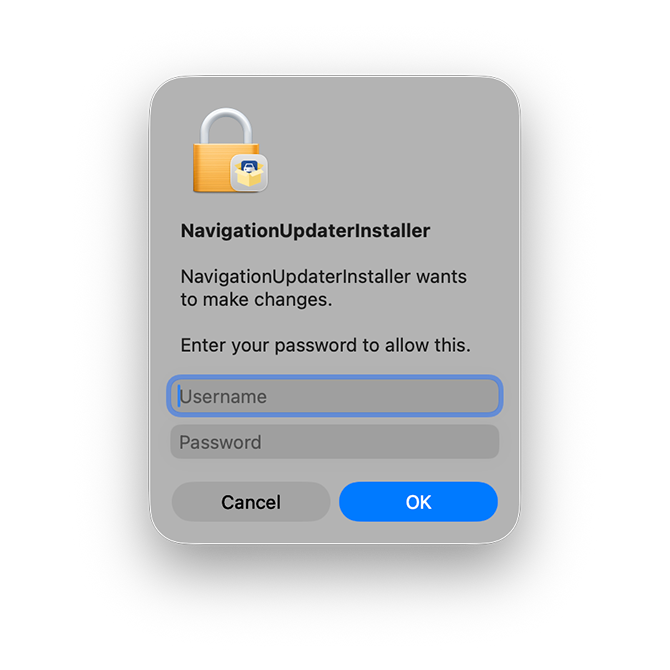 Autorizujte aplikaci k provedení příslušných změn zadáním uživatelského jména a hesla k počítači Apple.
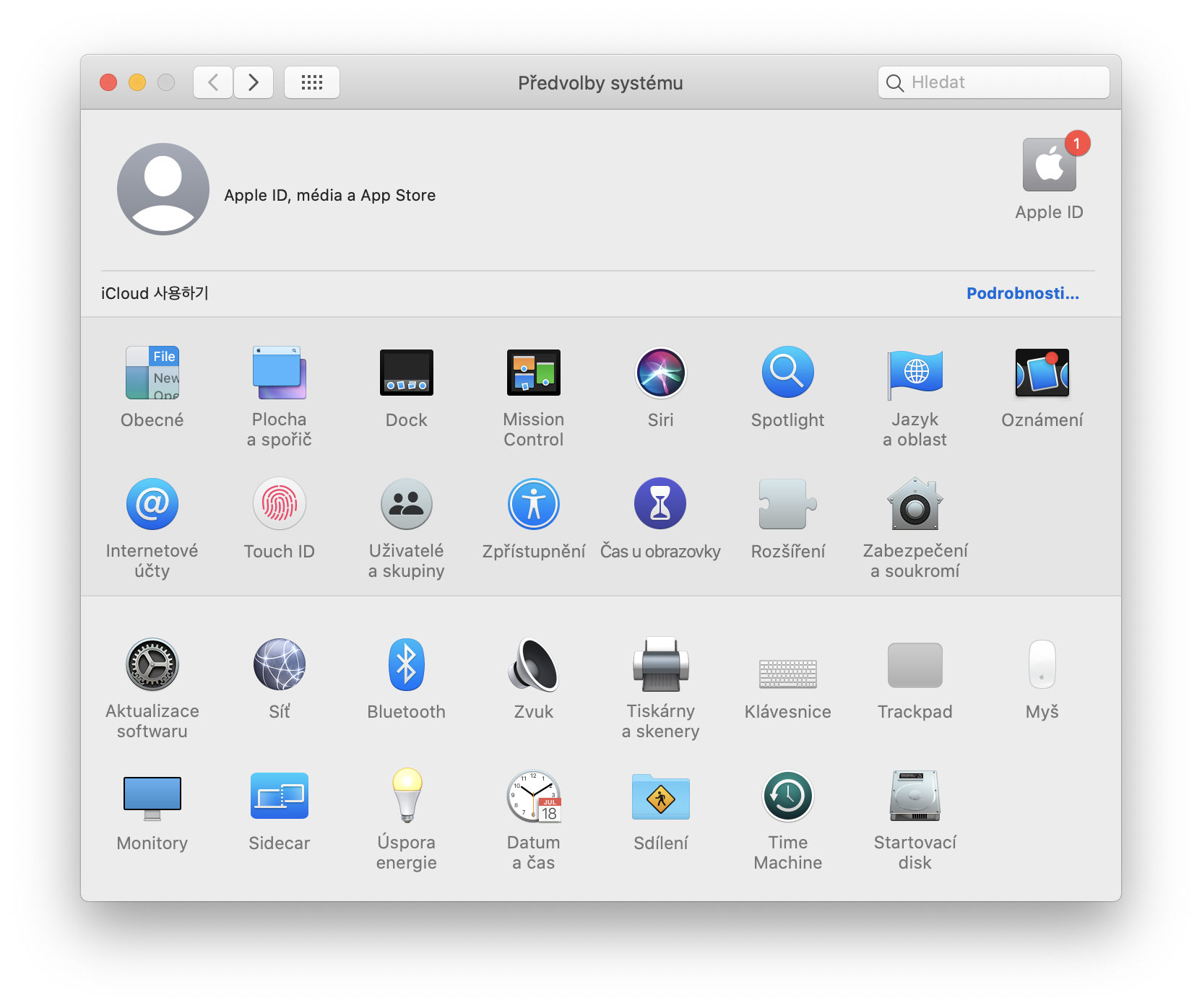 Přejděte do nabídky Předvolby systému > [Zabezpečení a soukromí] a klikněte na ni.
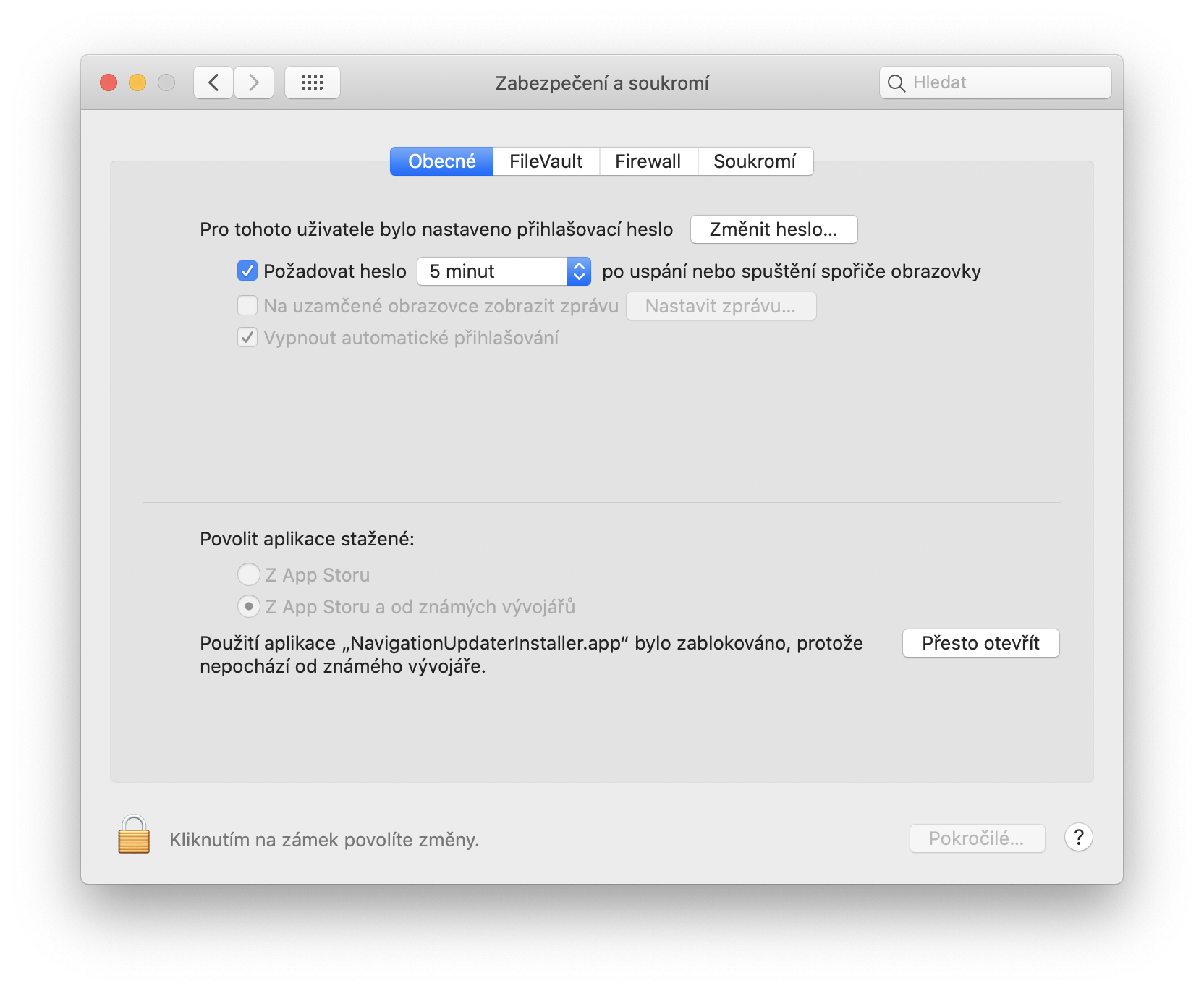 V nabídce [Zabezpečení a soukromí] > [Obecné] > [Povolit aplikace stažené z] klikněte na tlačítko „Přesto otevřít“.
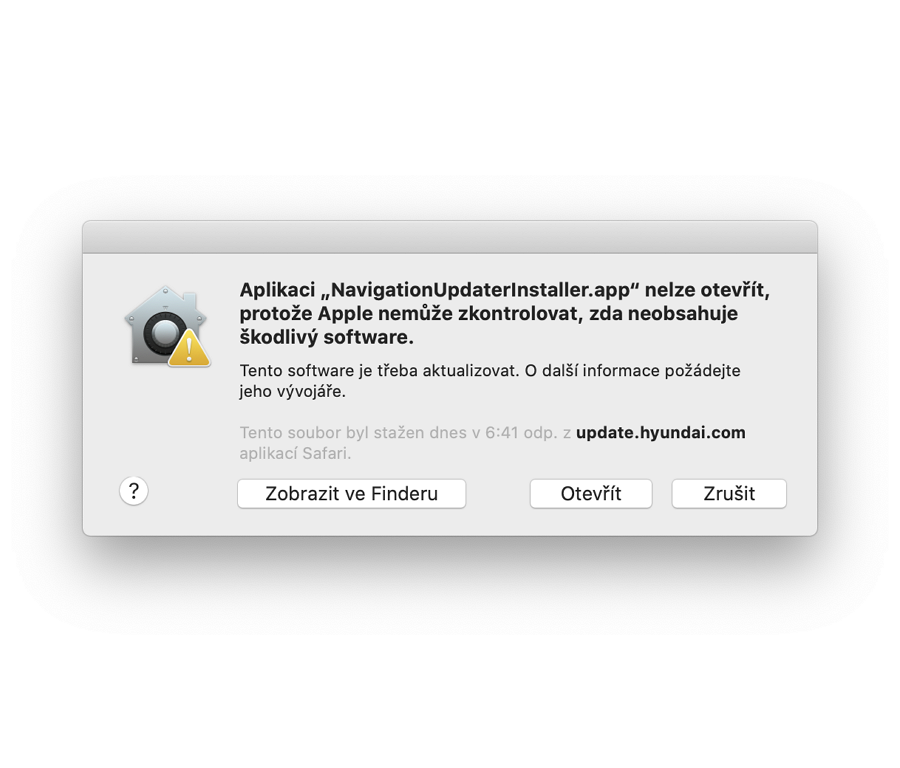 Klikněte na tlačítko „Otevřít“.
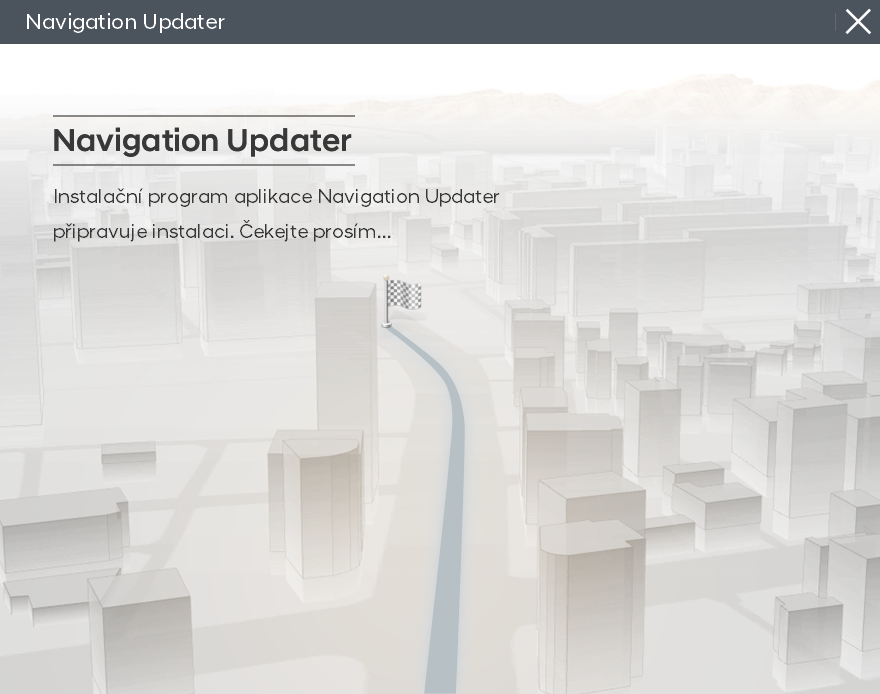 Nainstalujte stažený soubor.
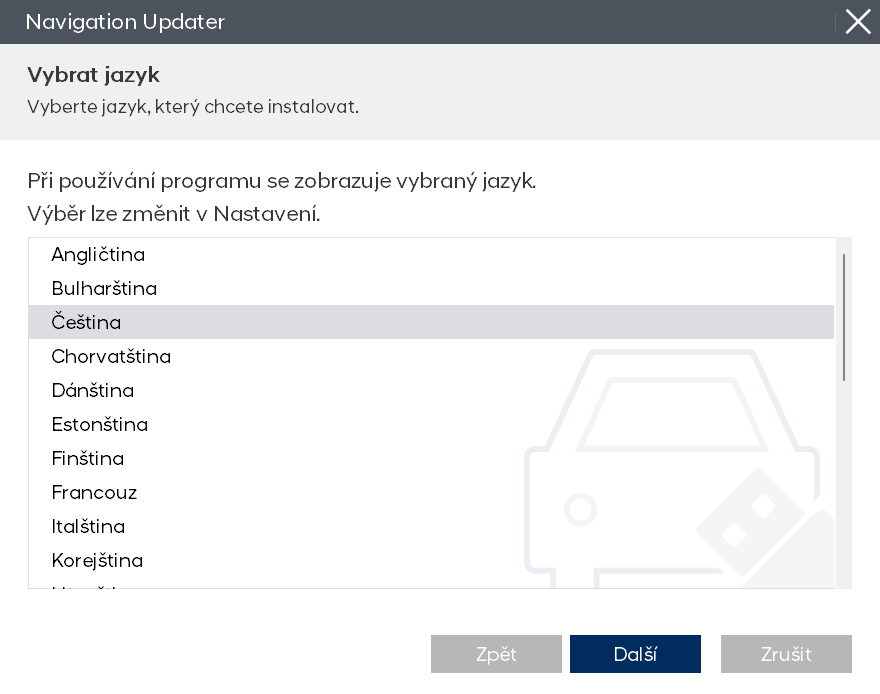 Vyberte jazyk, který chcete v programu používat, a poté klikněte na tlačítko „Další“.
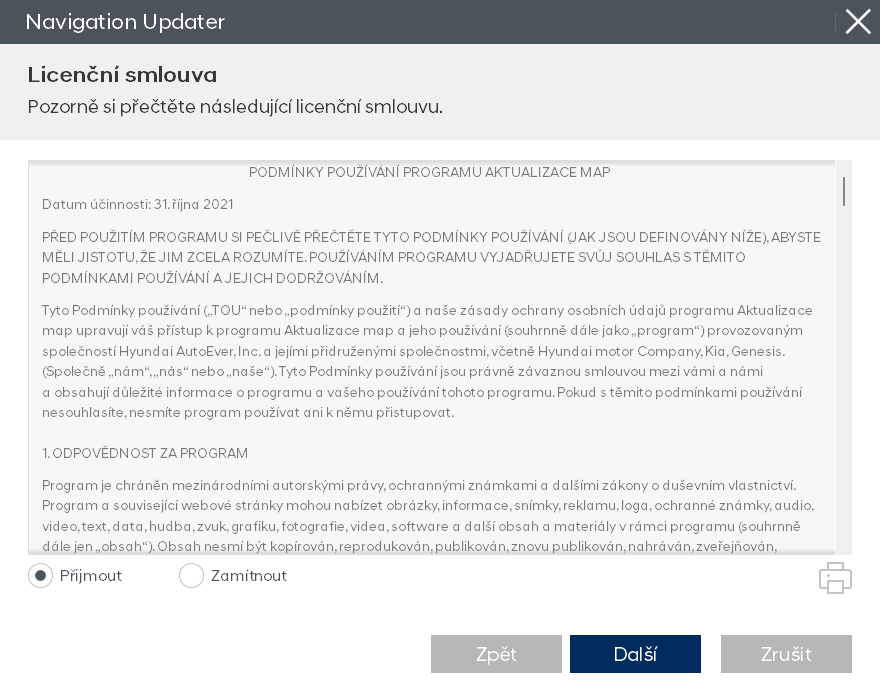 Jakmile bude instalace programu připravena, přečtěte si podmínky licenční smlouvy a práva k používání aktualizačního softwaru pro navigaci, zaškrtněte tlačítko pro potvrzení a souhlas a poté klikněte na tlačítko „Další“.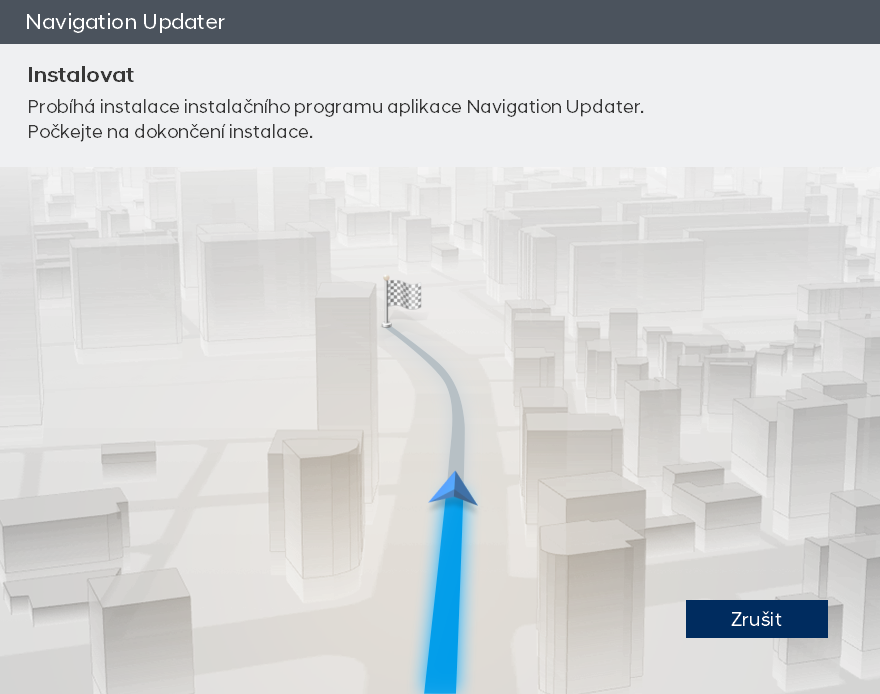
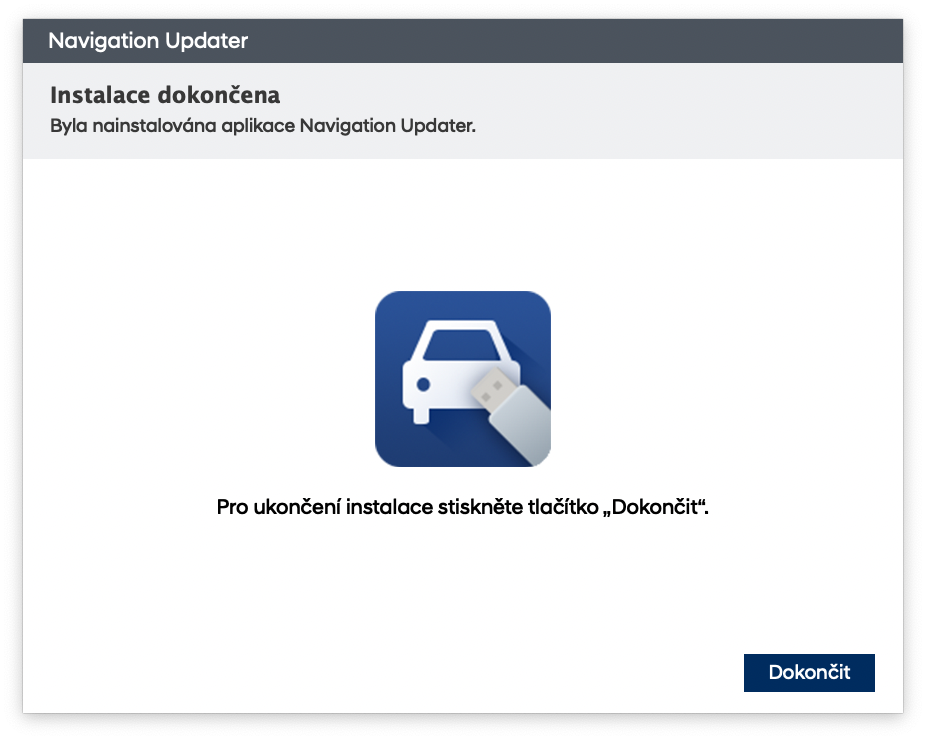 Kliknutím na tlačítko „Dokončit“ dokončete instalaci.
 Spusťte Navigation Updater.
- Pomocí funkce [Zkontrolovat dostupné aktualizace softwaru] na domovské obrazovce vyhledejte nejnovější software pro vaše vozidlo.
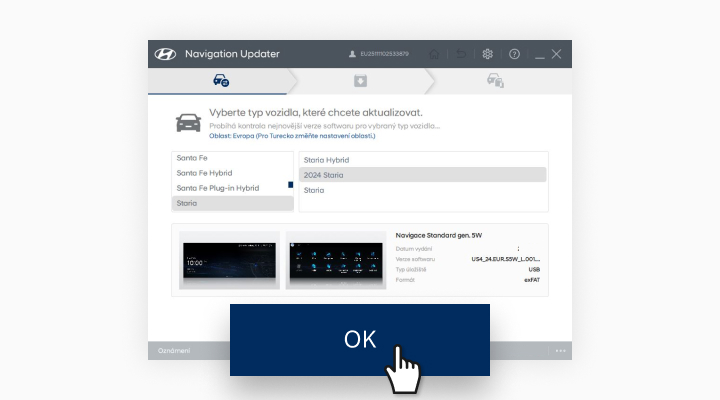
- Našli jste své vozidlo? Klikněte na tlačítko [Stáhnout] pro spuštění nainstalovaného Navigation Updateru.
- Pokud je vaše vozidlo vybráno, klikněte na tlačítko [OK]. Pokud je vybrána nesprávná položka, klikněte znovu na tlačítko pro stažení na webové stránce.
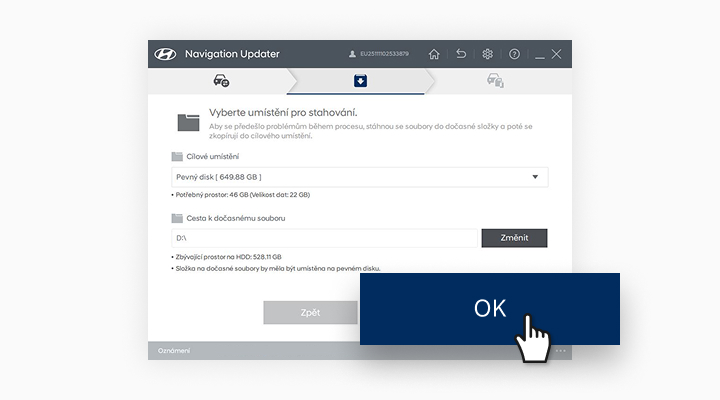
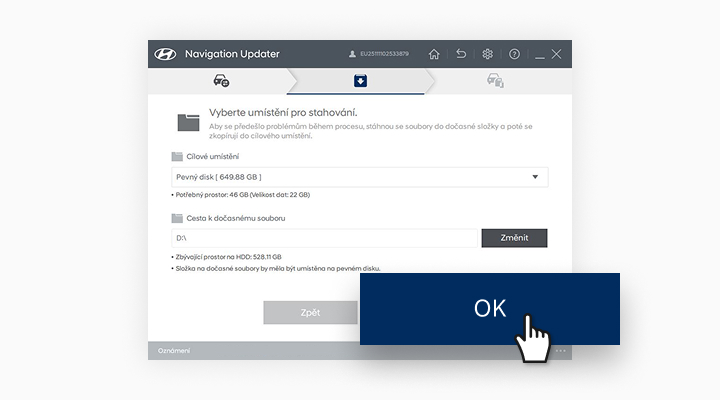
- Vyberte umístění pro uložení a poté klikněte na tlačítko [OK].
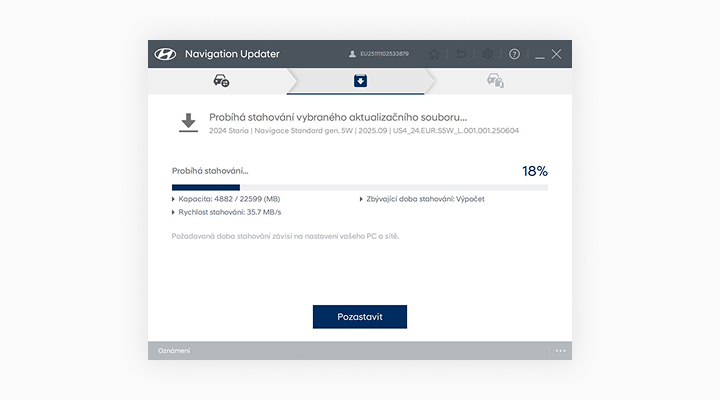
- Zkontrolujte průběh stahování.
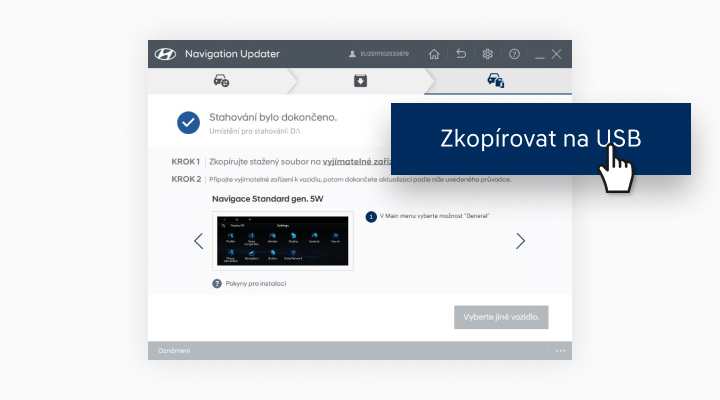
- Po dokončení stahování vyberte možnost [USB] a přeneste aktualizační soubory na výměnné úložné zařízení.Pokud jste soubory stáhli na výměnné úložné zařízení přímo, pokračujte rovnou dalším krokem.
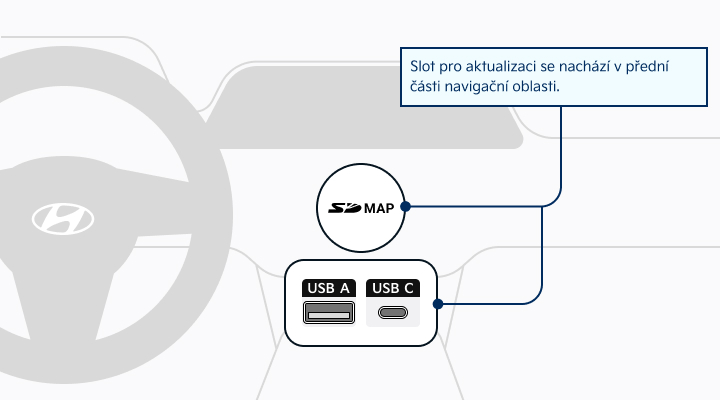
- Připojte výměnné úložné zařízení (USB or SD Card) k vozidlu.
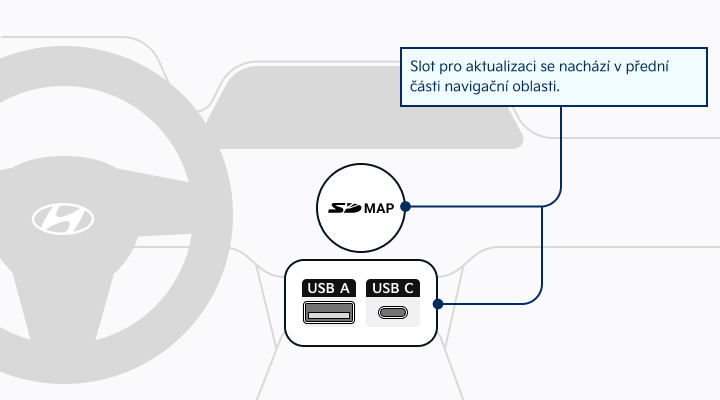
- V hlavní nabídce navigace přejděte na kartu [Nastavení] > [Obecné] > [Informace o SW / Aktualizace] a vyberte [Aktualizovat].
※ Důležité pokyny k aktualizacím ve vozidle
1. Aktualizaci lze provést pouze při zapnutém navigačním systému.
- Upozornění: Pokud využíváte energii z baterie vozidla, pak se před pokračováním v aktualizaci ujistěte, že je baterie dostatečně nabitá.
2. Pokud navigační systém ztratí napájení nebo je médium během aktualizace vyjmuto, nemusí správně fungovat.
- Navigační systém se může vypnout také v případě, že během aktualizace s tlačítkem zapalování v poloze ZAPNUTO nastartujete motor.
Premium-class Gen2 Navigation
Vezměte přenosné zařízení (kartu SD) do vozidla a pokračujte v aktualizaci.Pokyny jsou uvedeny níže.
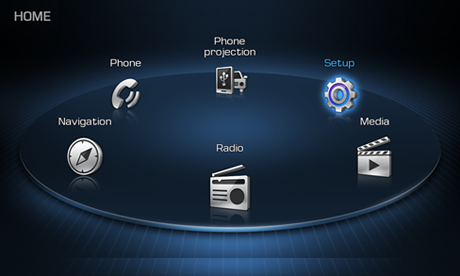
Na obrazovce HOME vyberte možnost "Setup"
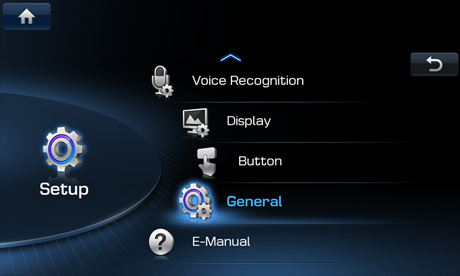
Na obrazovce Setup vyberte možnost "General"
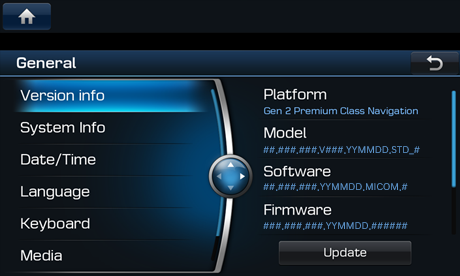
Na obrazovce Obecná nastavení vyberte možnost "Version info" a poté tlačítko "Update", abyste mohli pokračovat v aktualizaci
Premium-class Gen5 Navigation
Vezměte přenosné zařízení (USB) do vozidla a pokračujte v aktualizaci.Pokyny jsou uvedeny níže.
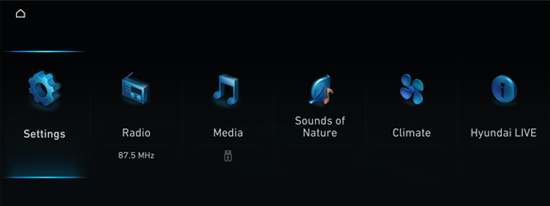
Na obrazovce All menus vyberte možnost "Settings"
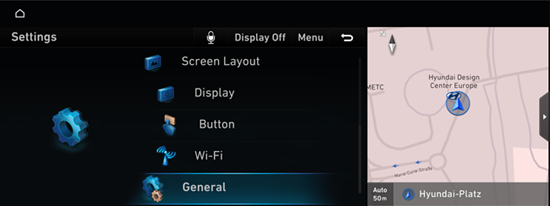
V Main menu vyberte možnost "General"
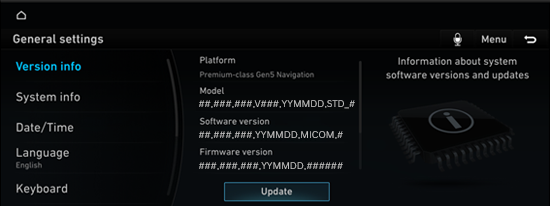
Na obrazovce Obecná nastavení vyberte možnost "Version info" a poté tlačítko "Update", abyste mohli pokračovat v aktualizaci
Standard-class Gen1 Navigation
Vezměte přenosné zařízení (USB) do vozidla a pokračujte v aktualizaci.Pokyny jsou uvedeny níže.
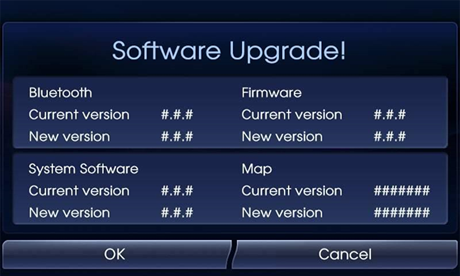
Připojte USB a po zobrazení obrazovky aktualizace vyberte tlačítko "OK"
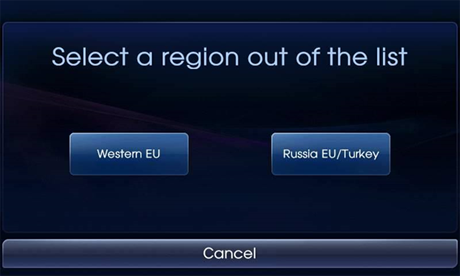
Vyberte mapu, kterou chcete stáhnout. Podrobnou oblast lze zkontrolovat v dalším kroku
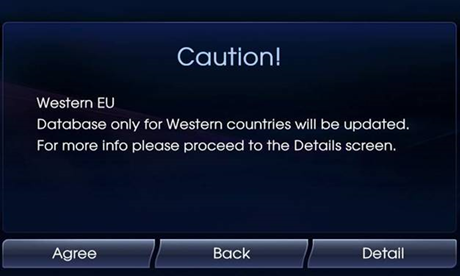
Vyberte tlačítko "Detail". Poté zkontrolujte, zda je země, kterou chcete stáhnout, v mapovém pokrytí
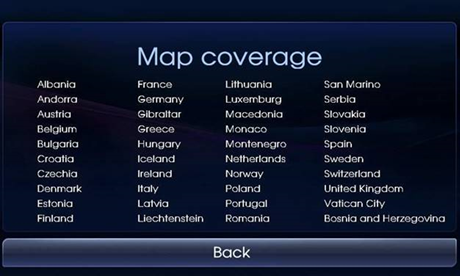
Poté zkontrolujte, zda země, kterou chcete nainstalovat, je k dispozici vyberte tlačítko "Back"
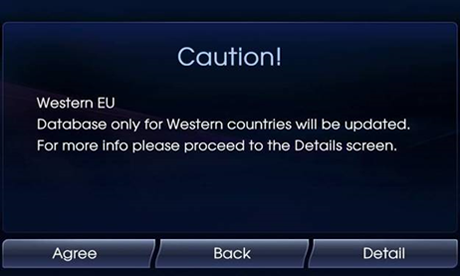
Přečtěte si prosím upozornění a vyberte tlačítko "Agree"
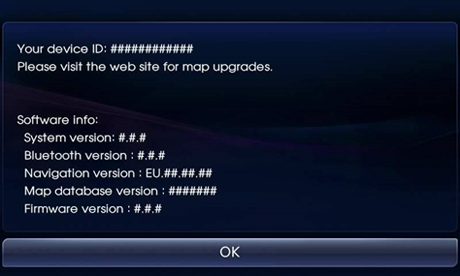
Po dokončení aktualizace zkontrolujte verzi
Standard-class Gen2 Navigation
Vezměte přenosné zařízení (kartu SD) do vozidla a pokračujte v aktualizaci.Pokyny jsou uvedeny níže.
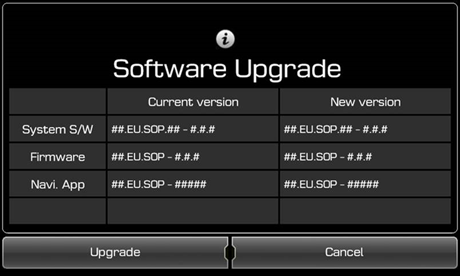
Po vložení SD karty a restartu se zobrazí obrazovka Software Upgrade Klikněte na tlačítko "Upgrade"

Přečtěte si prosím upozornění a vyberte tlačítko "Agree"
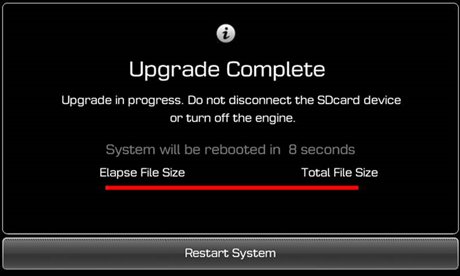
Po dokončení aktualizace stiskněte tlačítko "Restart System" nebo počkejte 10 sekund a systém se za 10 sekund restartuje
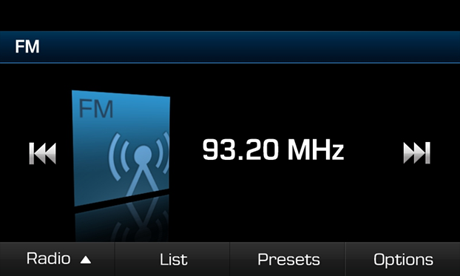
Aktualizace byla dokončena
Standard-class Gen4 Navigation
Vezměte přenosné zařízení (kartu SD) do vozidla a pokračujte v aktualizaci.Pokyny jsou uvedeny níže.
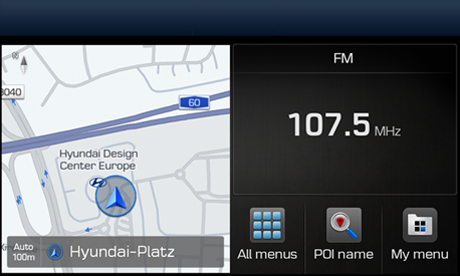
Na obrazovce Home vyberte možnost "All menus"
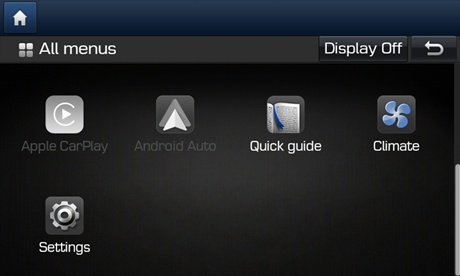
Na obrazovce All menus vyberte možnost "Settings"

Na obrazovce Settings vyberte možnost "General"
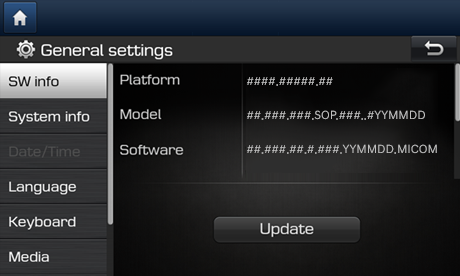
Chcete-li pokračovat v aktualizaci, zvolte "SW info" a poté "Update" na obrazovce General settings
Standard-class Gen5 Navigation
Vezměte přenosné zařízení (kartu SD) do vozidla a pokračujte v aktualizaci.Pokyny jsou uvedeny níže.
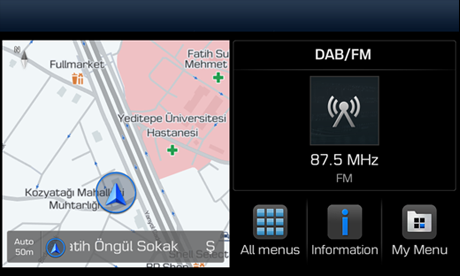
Na obrazovce Home vyberte možnost "All menus"

Na obrazovce All menus vyberte možnost "Settings"
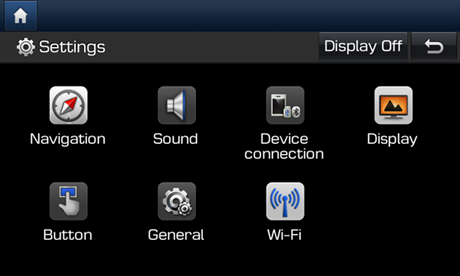
Na obrazovce Settings vyberte možnost "General"
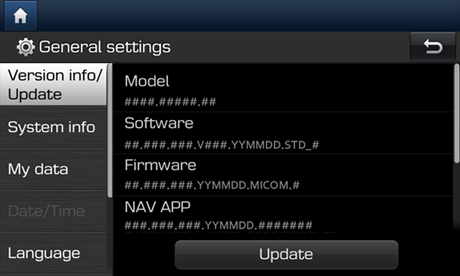
Na obrazovce General settings vyberte možnost "Version info/Update" a poté tlačítko "Update", abyste mohli pokračovat v aktualizaci
Standard-class Gen5W Navigation
Vezměte přenosné zařízení (USB) do vozidla a pokračujte v aktualizaci.Pokyny jsou uvedeny níže.
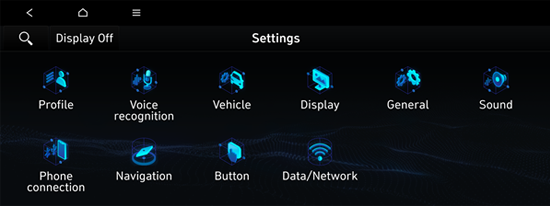
V Main menu vyberte možnost "General"

Na obrazovce General settings vyberte možnost "Version info/Update"
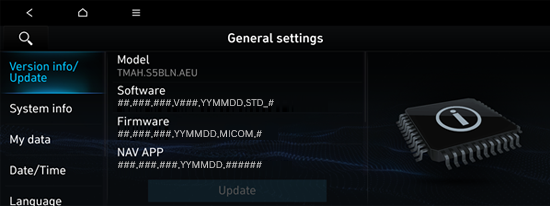
Na obrazovce Obecná nastavení vyberte možnost "Version info/Update" a poté tlačítko "Update", abyste mohli pokračovat v aktualizaci
Standard-class Gen5W Navigation(8 Inch)
Vezměte přenosné zařízení (USB) do vozidla a pokračujte v aktualizaci.Pokyny jsou uvedeny níže.

V Main menu vyberte možnost "Setup"
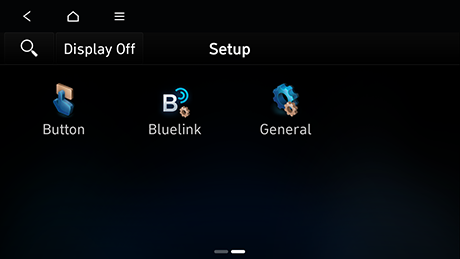
Na obrazovce Setup vyberte možnost "General"
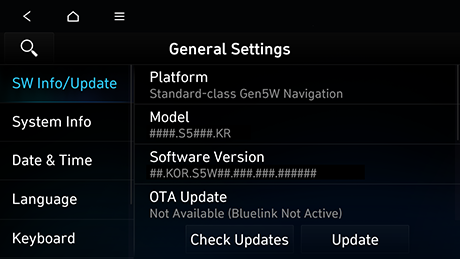
Na obrazovce Obecná nastavení vyberte možnost "SW Info/Update" a poté tlačítko "Update", abyste mohli pokračovat v aktualizaci
Standard-class Gen5W Navigation(Jong-e)
Vezměte přenosné zařízení (USB) do vozidla a pokračujte v aktualizaci.Pokyny jsou uvedeny níže.
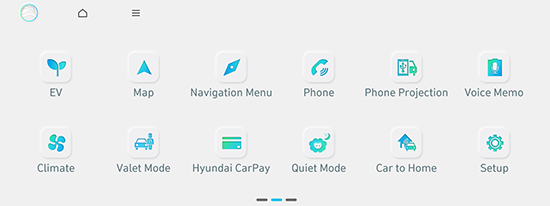
V Main menu vyberte možnost "Setup"
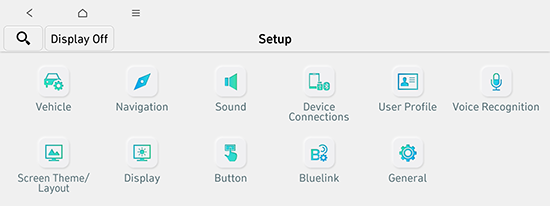
Na obrazovce Setup vyberte možnost "General"
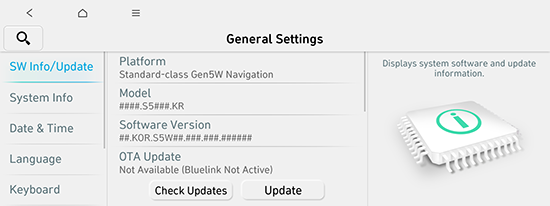
Na obrazovce Obecná nastavení vyberte možnost "SW Info/Update" a poté tlačítko "Update", abyste mohli pokračovat v aktualizaci
ccNC Navigation
Vezměte přenosné zařízení (USB) do vozidla a pokračujte v aktualizaci.Pokyny jsou uvedeny níže.
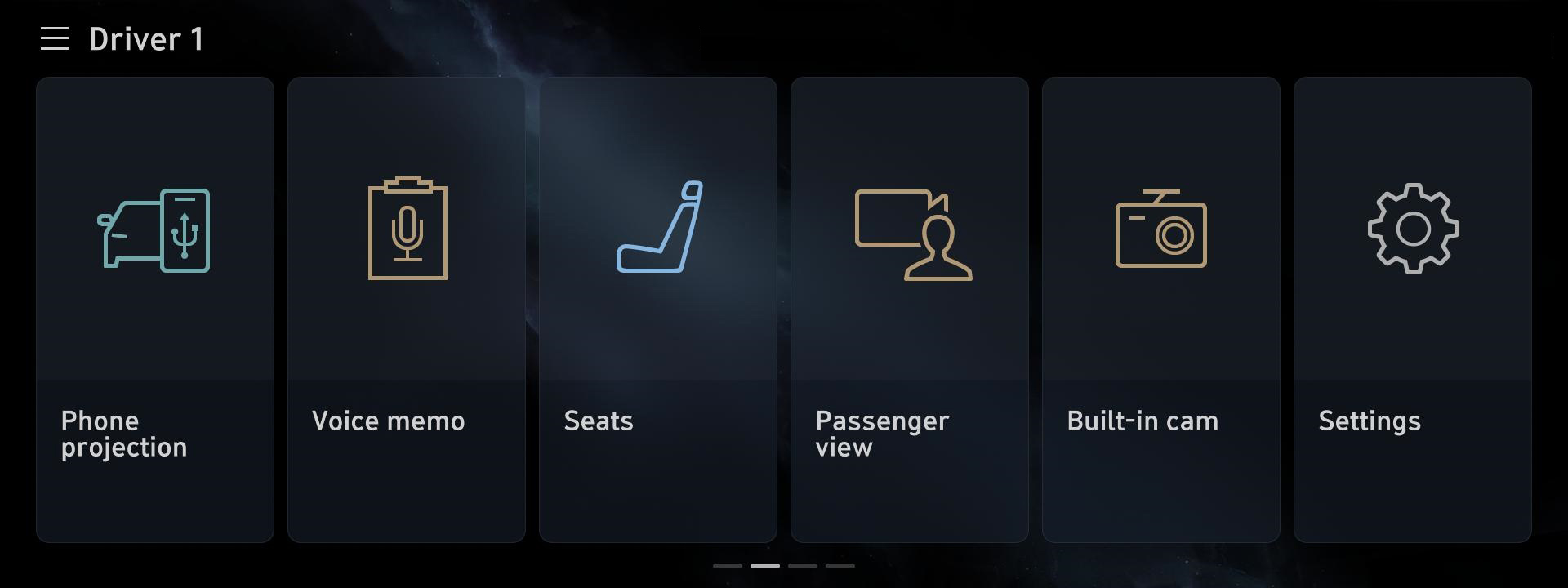
V hlavní nabídce vyberte možnost „Settings“
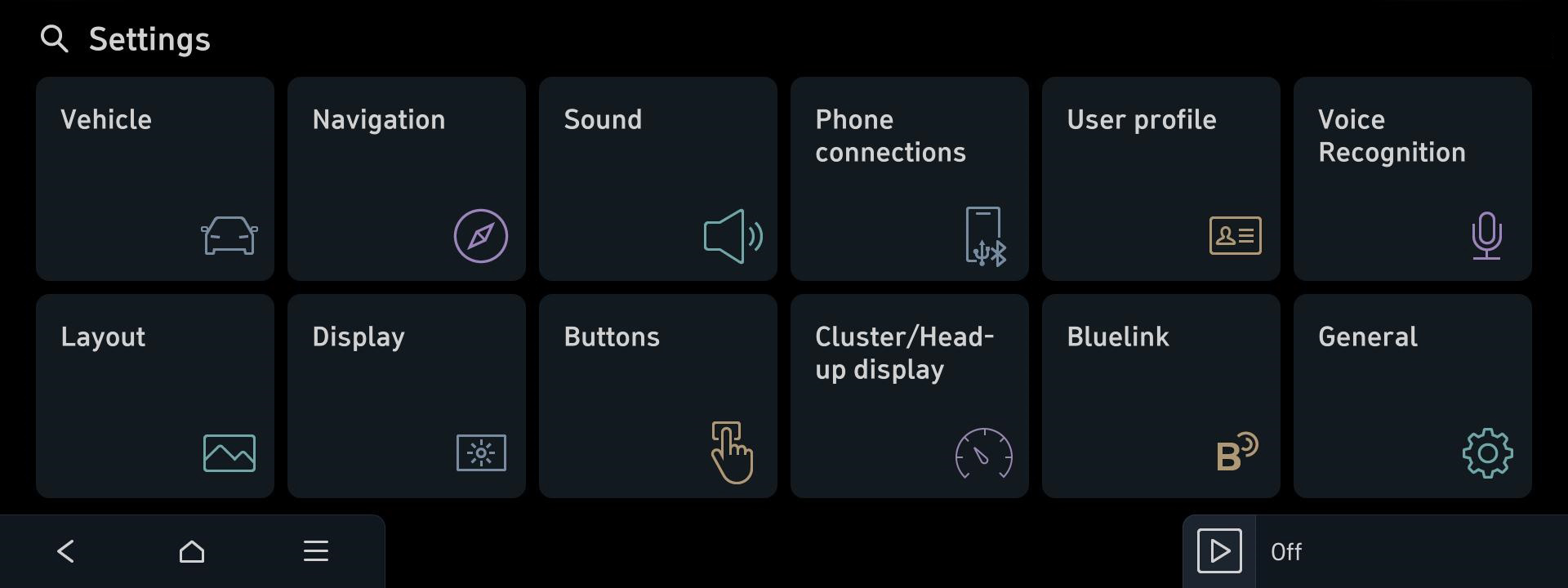
Na obrazovce Settings vyberte možnost „General“
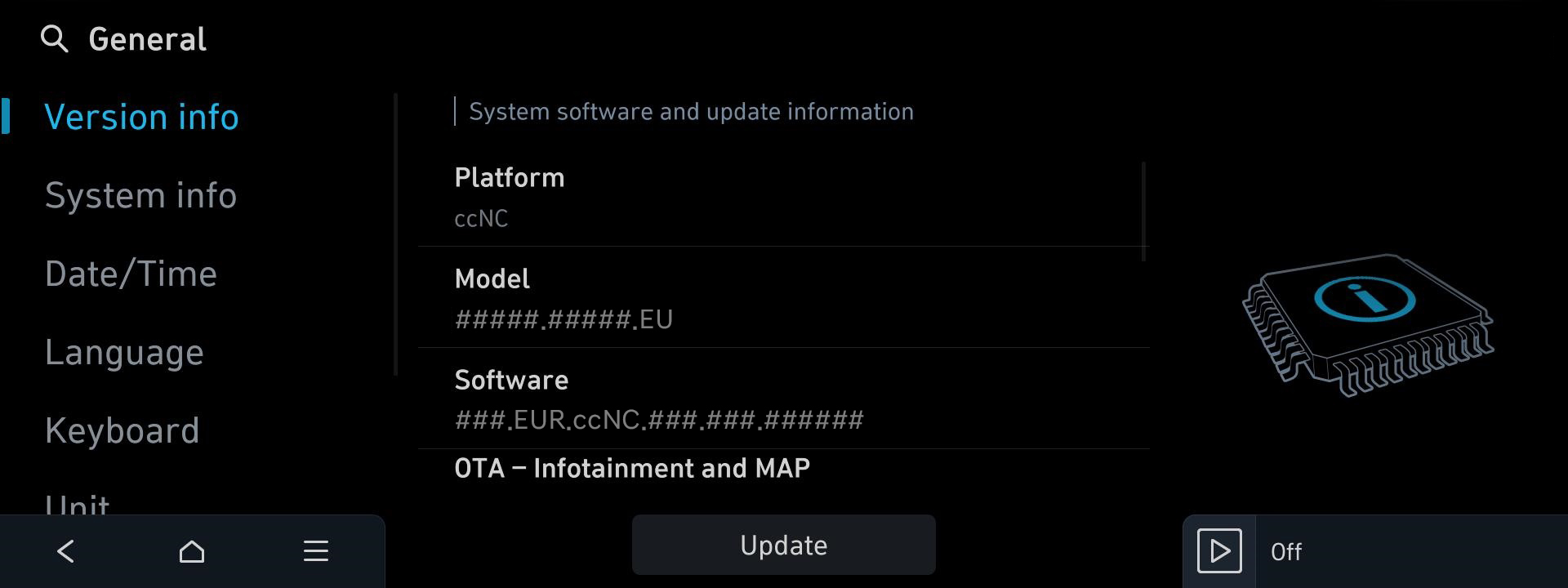
Na obrazovce General vyberte možnost „Version Info“, potom aktualizaci proveďte klepnutím na tlačítko „Update“
Compact-class Gen5 Navigation
Vezměte přenosné zařízení (kartu SD) do vozidla a pokračujte v aktualizaci.Pokyny jsou uvedeny níže.
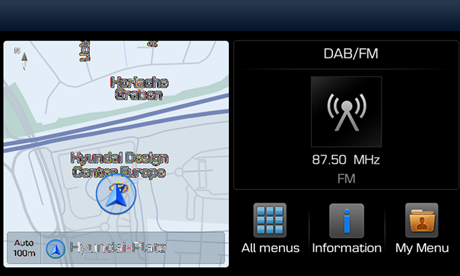
Na obrazovce Home vyberte možnost "All menus"
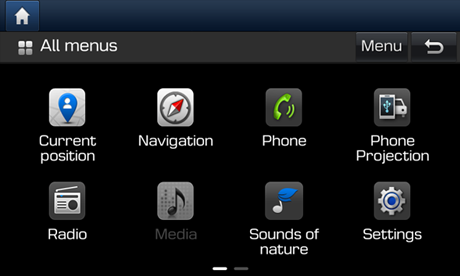
Na obrazovce All menus vyberte možnost "Settings"

Na obrazovce Settings vyberte možnost "General"
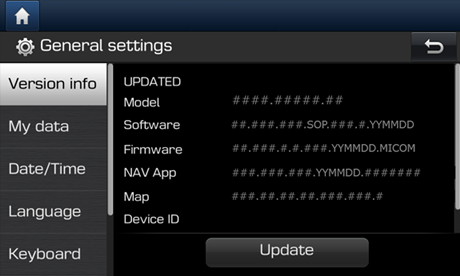
Chcete-li pokračovat v aktualizaci, zvolte "Version info" a poté "Update" na obrazovce General settings
- USB Flash Drive
Položka Specifikace Kategorie Obrázek 
Doporučený typ USB

Nedoporučený typ USB
- ※ Nedoporučené typy USB: Stabilita může být během dlouhodobých aktualizací nízká kvůli opotřebení kontaktů.
- ※ Některé navigační systémy vyžadují použití USB Type-C.
Doporučeno Kapacita 64GB Doporučeno Souborový systém exFAT
- ※ Pokud je souborový systém odlišný, navigační systém nemusí rozpoznat úložné médium.
- ※ Pokud jej PC rozpozná jako místní disk místo jako vyměnitelný disk, kopírování souborů přes Navigation Updater nemusí pokračovat.
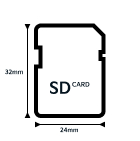
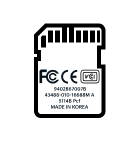
Doporučeno - SD karta
Položka Specifikace Kategorie Obrázek Doporučeno Kapacita 32GB (SDHC) Doporučeno Souborový systém FAT32
- ※ Pokud je souborový systém odlišný, navigační systém nemusí rozpoznat úložné médium.
Doporučeno Rychlostní třída UHS-I (10MB/s ~) Doporučeno