Infotainmentsystemet Användarhandbok
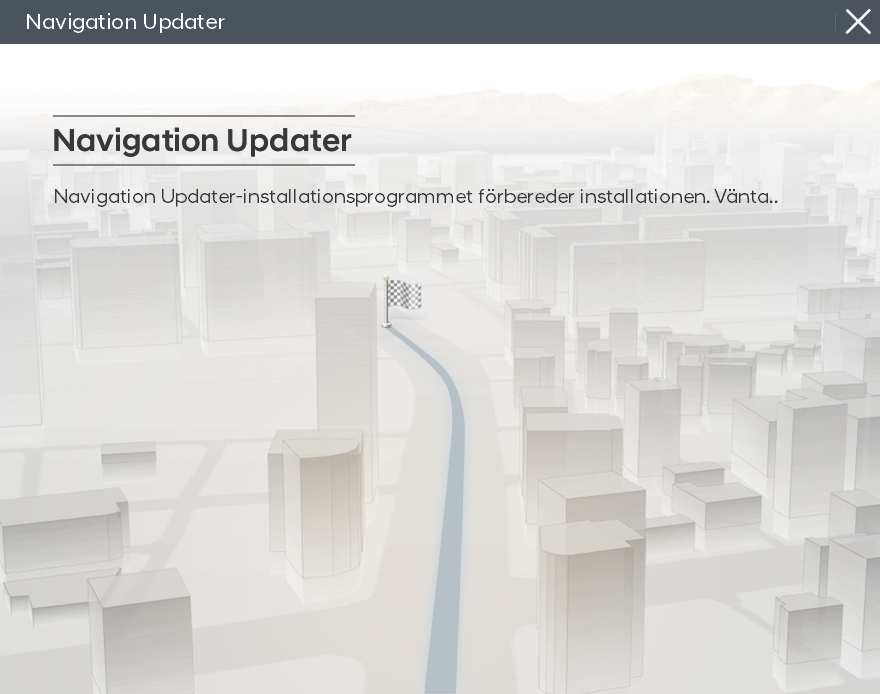 Installera den nedladdade filen.
 Välj det språk som du vill använda i programmet och klicka sedan på knappen "Nästa".
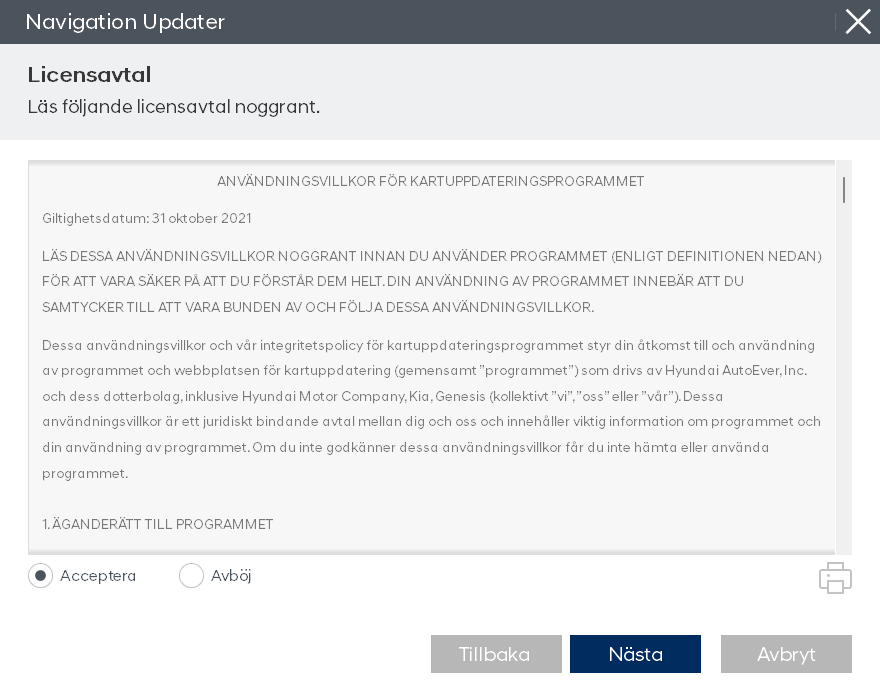 När programinstallationen är klar, granska villkoren i licensavtalet och användningsrättigheterna för navigationsuppdateringsprogramvaran, markera bekräftelse- och avtalsknappen och klicka sedan på knappen "Nästa".
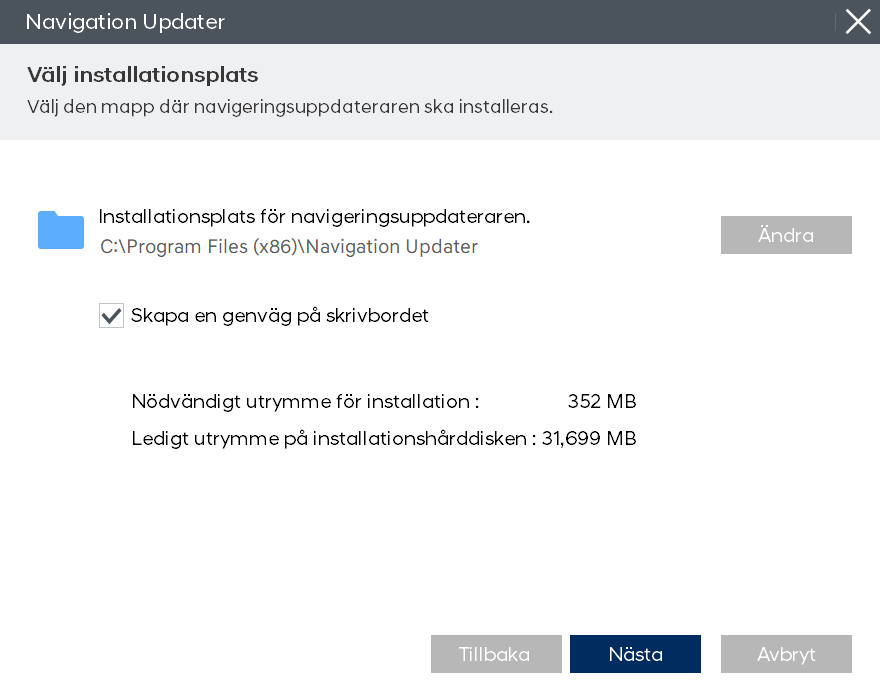 Välj den plats där programmet ska installeras och klicka sedan på knappen "Nästa" för att fortsätta med installationen.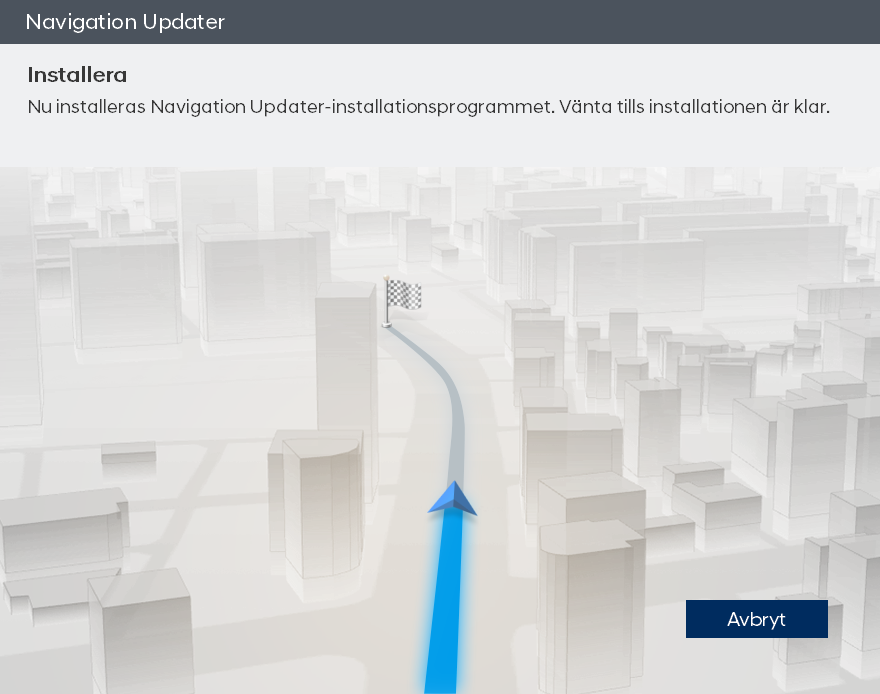
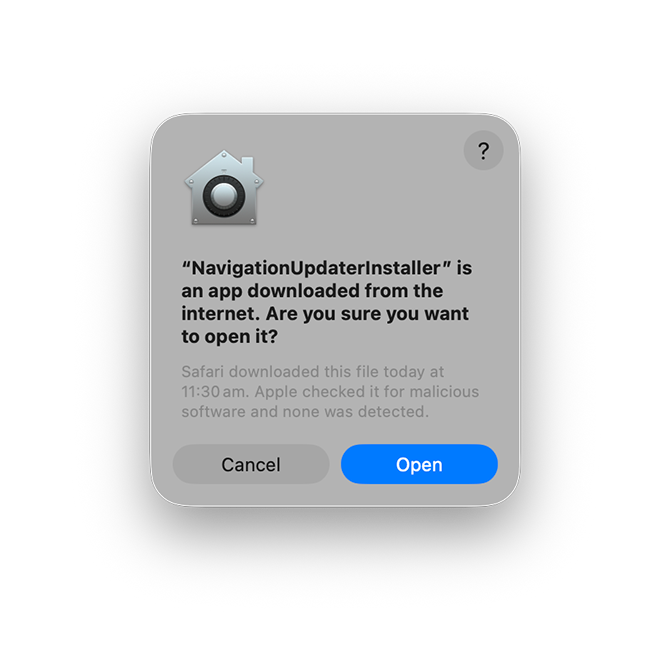 Klicka på knappen "Öppna".
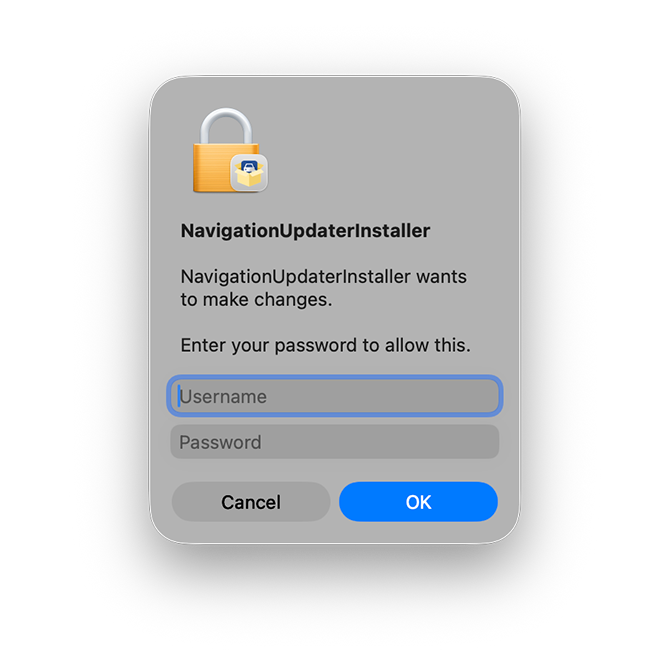 Auktorisera appen att göra lämpliga ändringar genom att ange ditt Apple-datoranvändarnamn och lösenord.
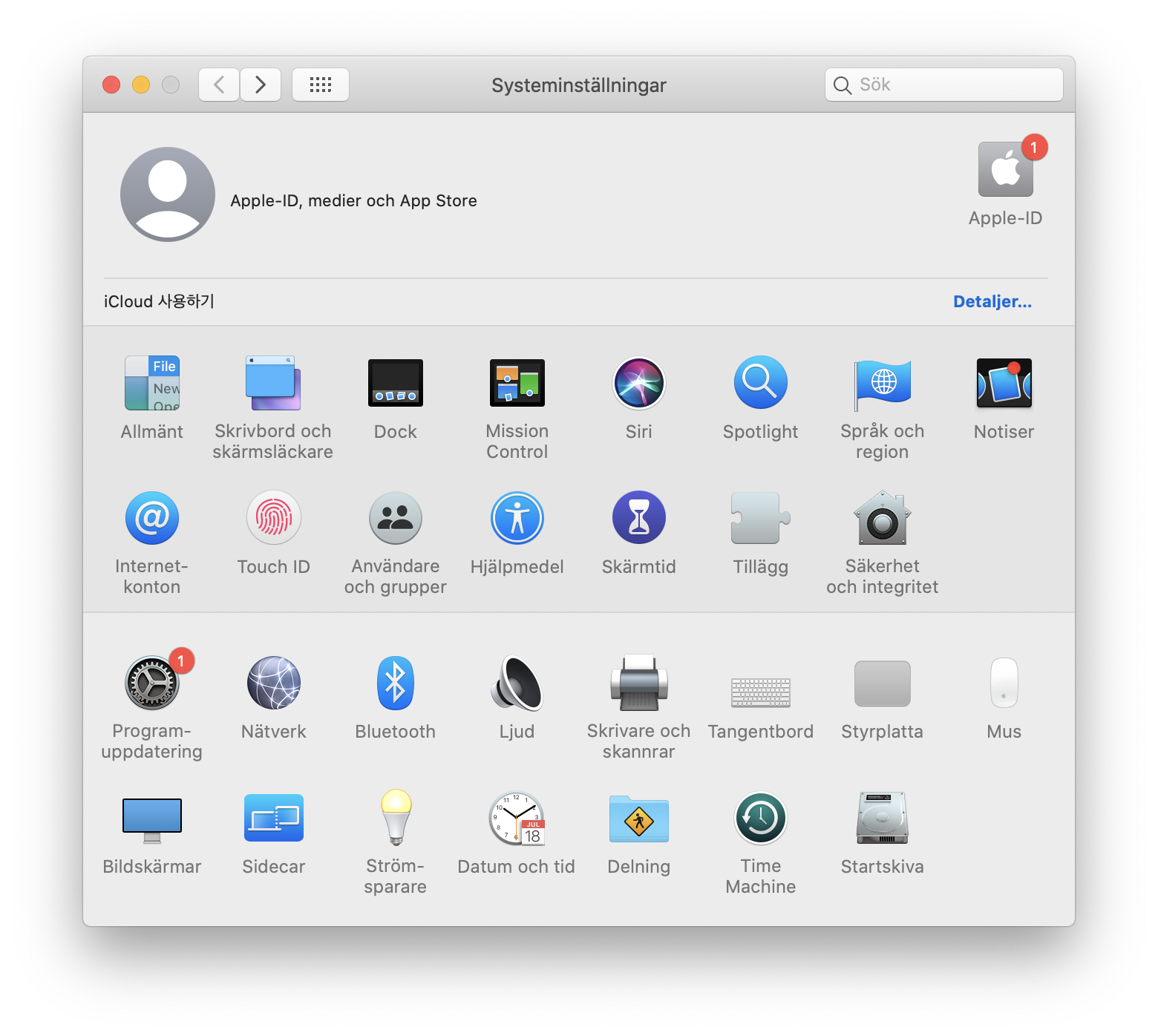 Gå till Systeminställningar > [Säkerhet och sekretess] och klicka på den.
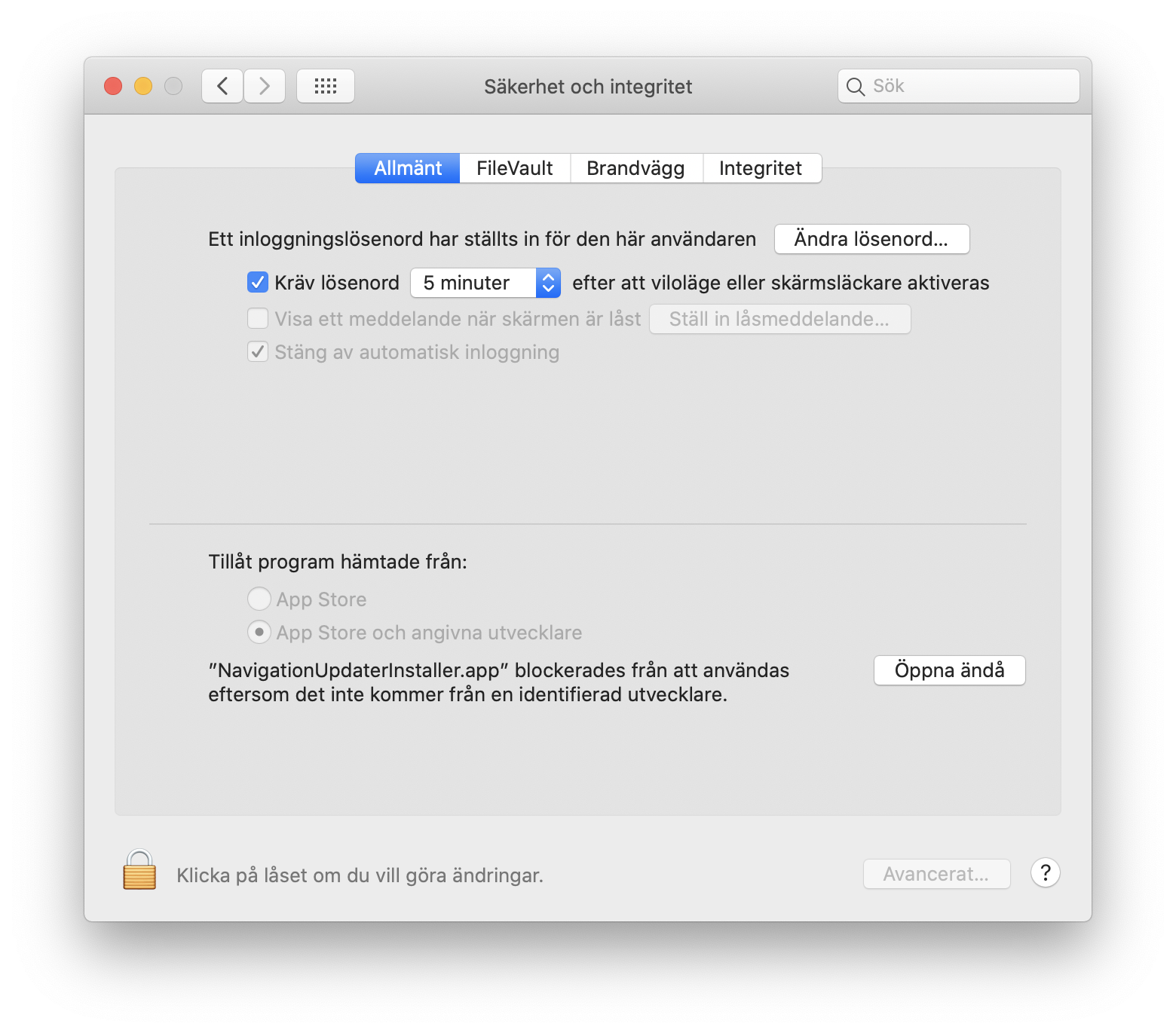 I [Säkerhet och sekretess] > [Allmänt] > [Tillåt appar som laddats ned från] klickar du på knappen "Öppna ändå".
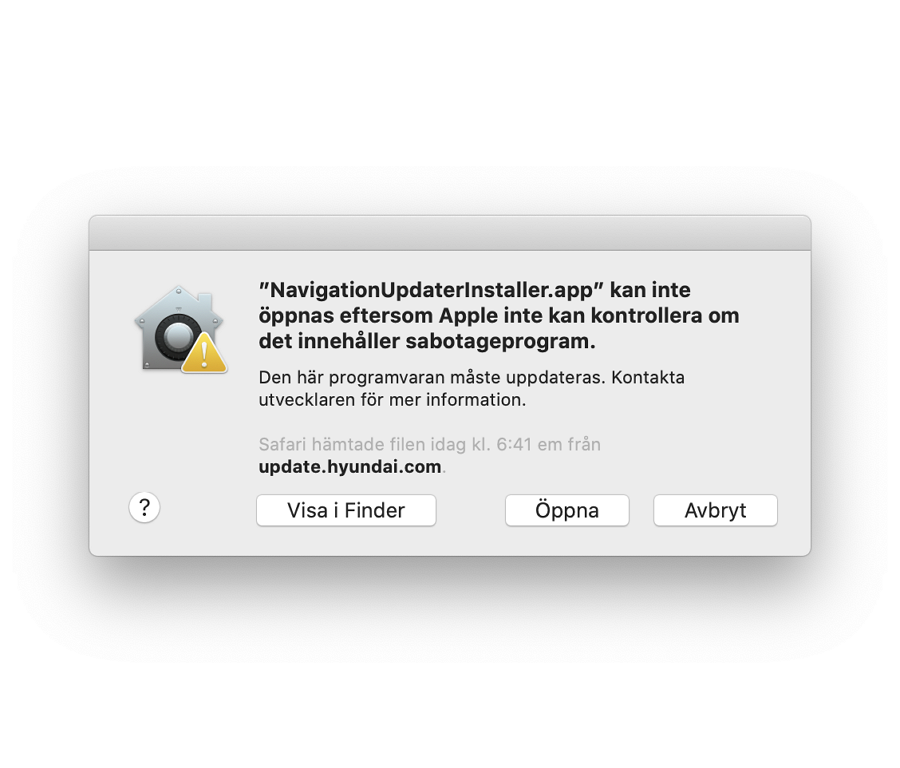 Klicka på knappen "Öppna".
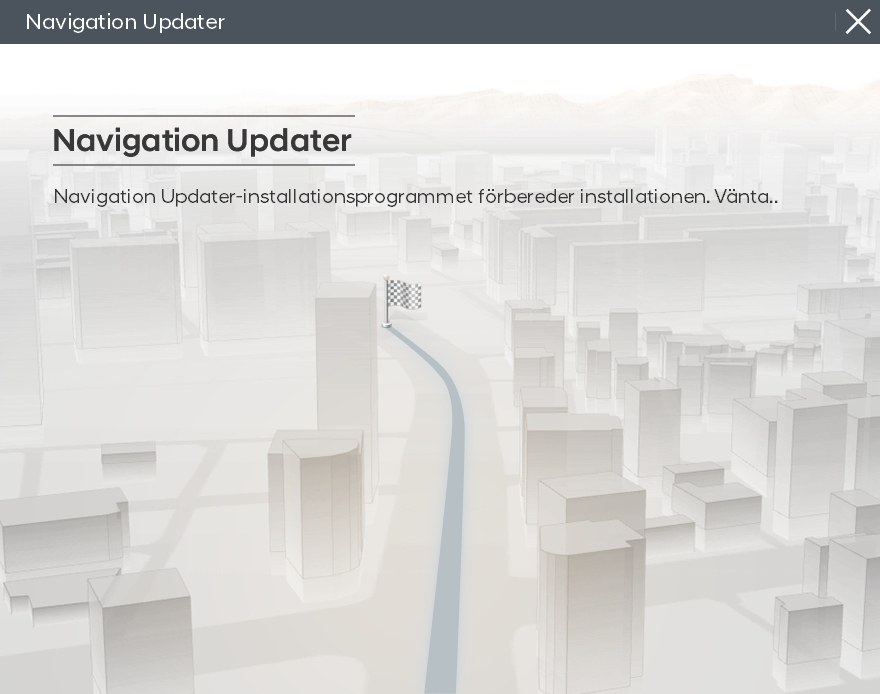 Installera den nedladdade filen.
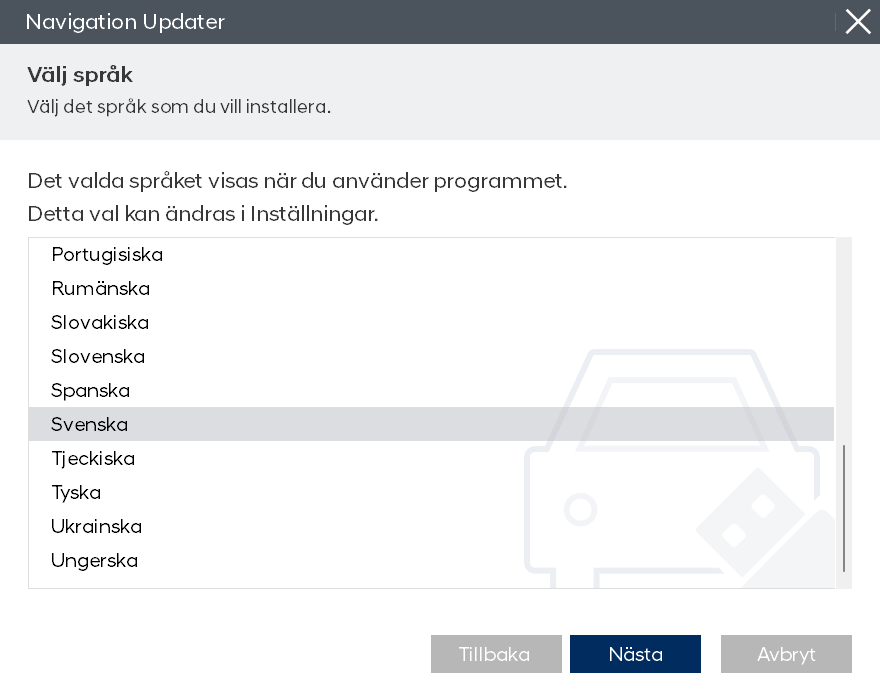 Välj det språk som du vill använda i programmet och klicka sedan på knappen "Nästa".
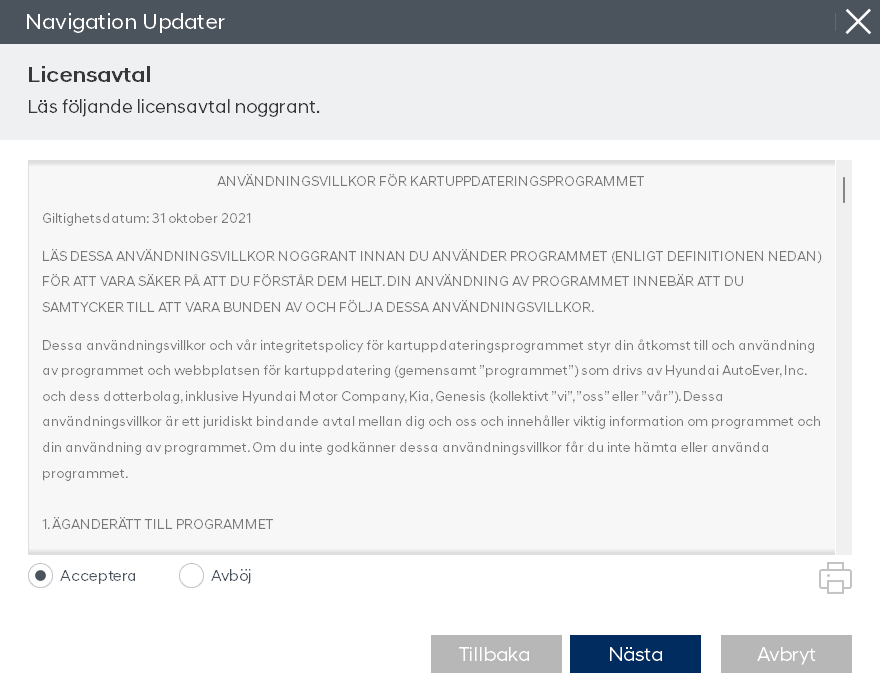 När programinstallationen är klar, granska villkoren i licensavtalet och användningsrättigheterna för navigationsuppdateringsprogramvaran, markera bekräftelse- och avtalsknappen och klicka sedan på knappen "Nästa".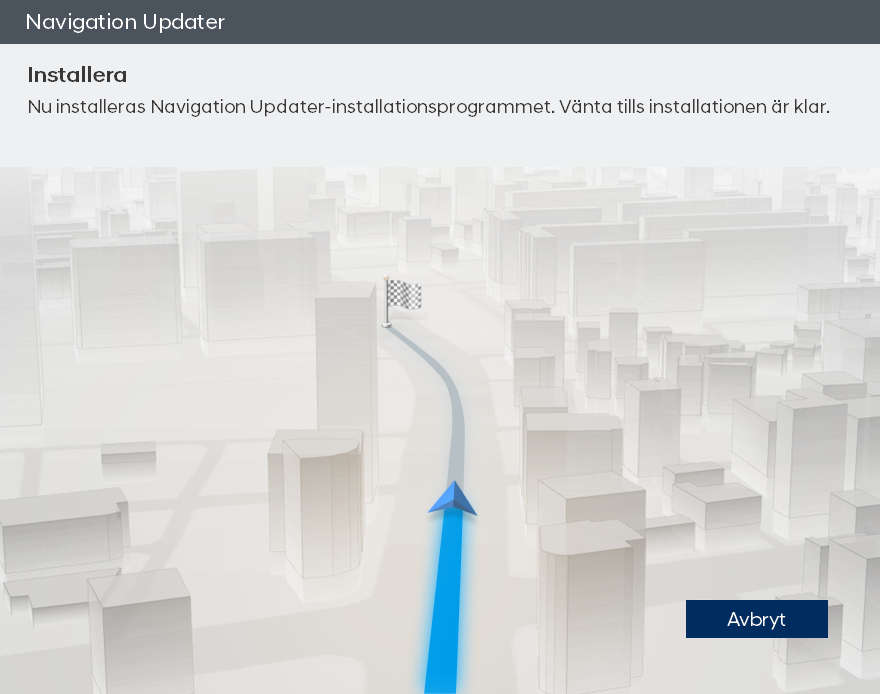
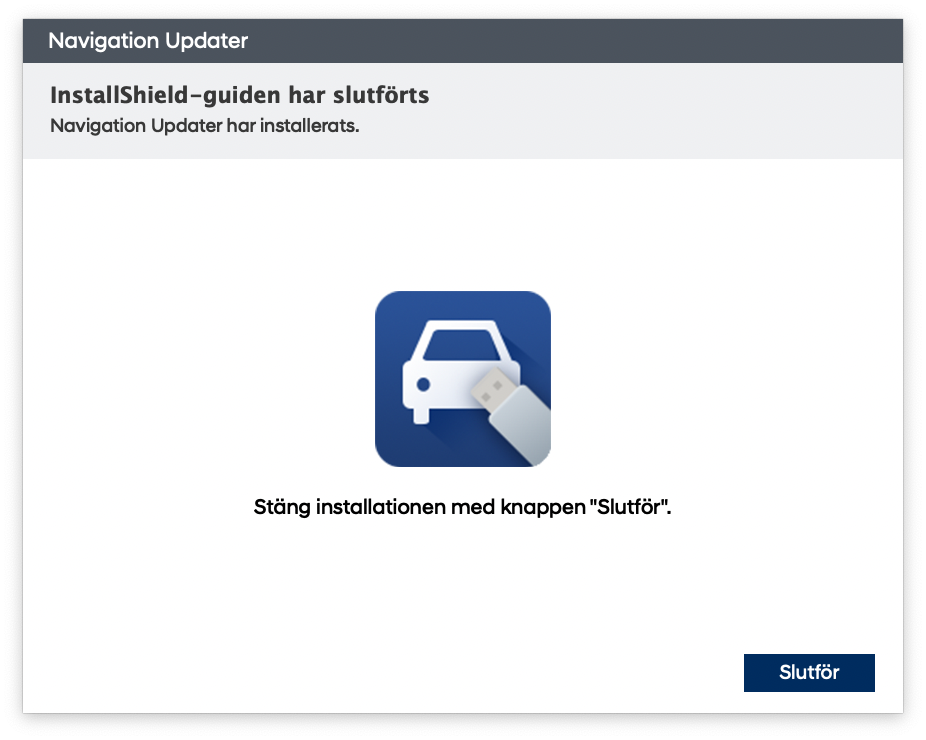 Klicka på knappen "Slutför" för att slutföra installationen.
 Starta Navigation Updater.
- Använd [Sök efter tillgängliga programvaruuppdateringar] på startskärmen för att hitta den senaste programvaran för ditt fordon.
- Har du hittat ditt fordon? Klicka på knappen [Ladda ner] för att starta den installerade Navigation Updater.
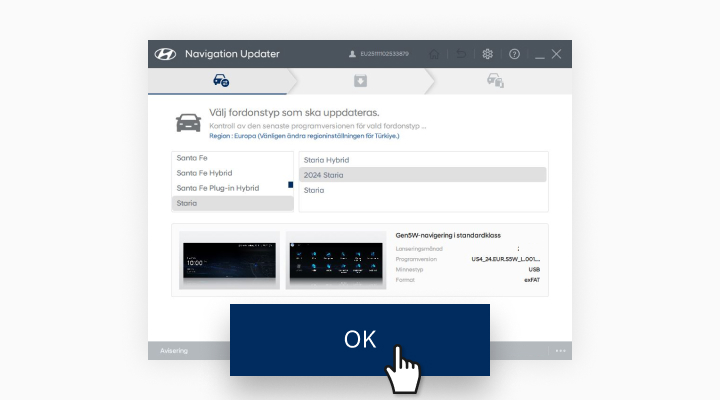
- Om ditt fordon är valt, klicka på knappen [OK]. Om ett felaktigt objekt har valts, klicka på nedladdningsknappen på webbsidan igen.
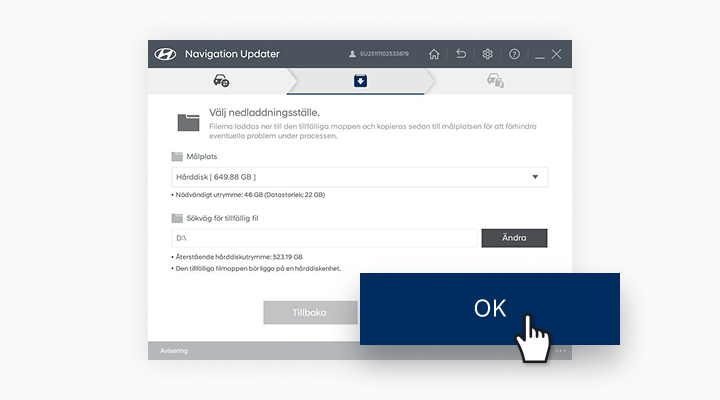
- Välj lagringsplats och klicka sedan på knappen [OK].

- Kontrollera hur nedladdningen fortskrider.

- När nedladdningen är klar trycker du på [USB] för att överföra uppdateringsfilerna till den flyttbara lagringsenheten.Om filerna laddades ned direkt till den flyttbara lagringsenheten fortsätter du omedelbart till nästa steg.

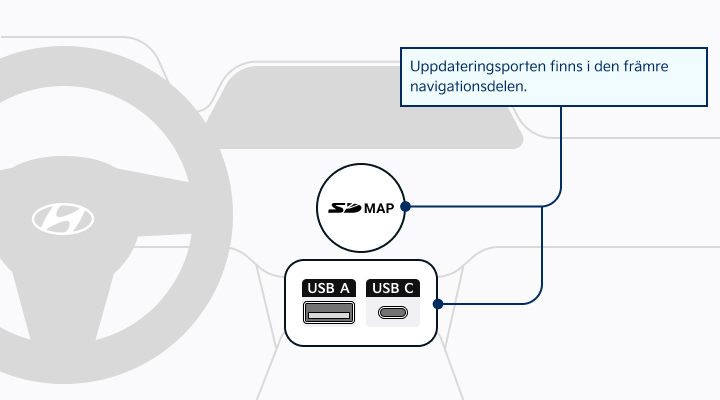
- Anslut den flyttbara lagringsenheten (USB or SD Card) till fordonet.

- Från navigeringens huvudmeny går du till [Inställningar] > [Allmänt] > fliken [SW-info/uppdatering] och väljer sedan [Uppdatera].
※ Viktiga anmärkningar för uppdateringar i fordonet
1. Uppdateringen kan endast utföras när navigationssystemet är påkopplat.
- Var försiktig: Om du använder fordonets batteriström ska du se till att batteriet är tillräckligt laddat innan du går vidare med uppdateringen.
2. Om navigationssystemet tappar ström eller mediet tas bort under uppdateringen kan det sluta fungera korrekt.
- Navigationssystemet kan också stängas av om motorn startas medan uppdateringen pågår med tändningsknappen i läget PÅ.
Premium-class Gen2 Navigation
Ta den bärbara enheten (SD-kortet) till ditt fordon och fortsätt med uppdateringsprocessen.Anvisningar ges nedan.
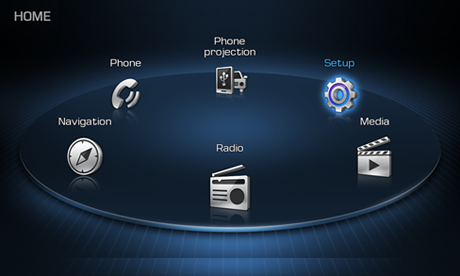
Välj "Setup" på skärmen HOME
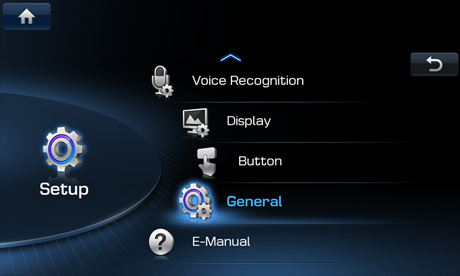
Välj ”General" på skärmen Setup
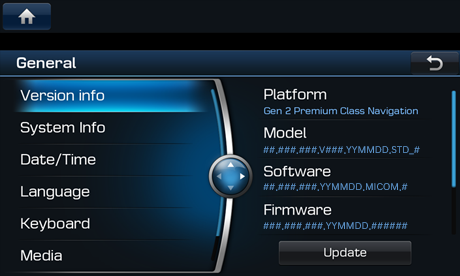
Välj "Version info" på skärmen General och sedan "Update" -knappen för att fortsätta med uppdateringen
Premium-class Gen5 Navigation
Ta med den bärbara enheten (USB) till ditt fordon och fortsätt med uppdateringsprocessen.Anvisningar ges nedan.
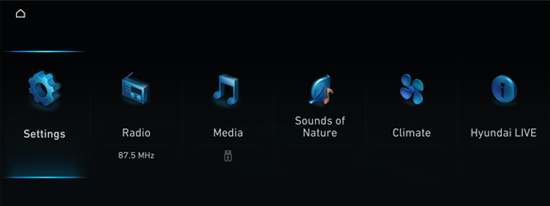
Välj "Settings" på skärmen All menus
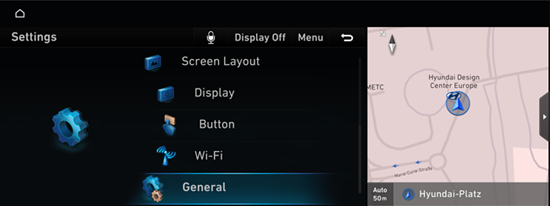
Välj "General" Main menu
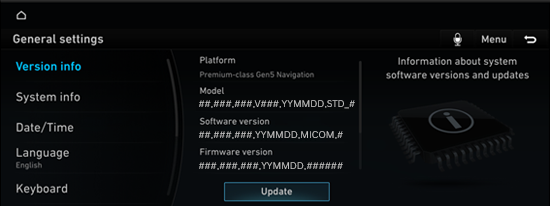
Välj "Version info" på skärmen General settings och sedan "Update" -knappen för att fortsätta med uppdateringen
Standard-class Gen1 Navigation
Ta med den bärbara enheten (USB) till ditt fordon och fortsätt med uppdateringsprocessen.Anvisningar ges nedan.
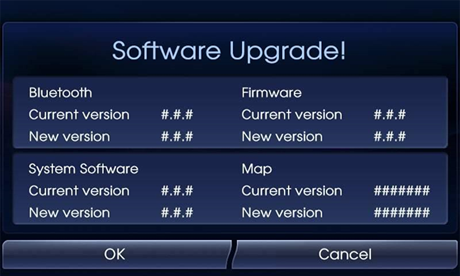
Anslut USB och välj knappen"OK" när uppgraderingsskärmen visas
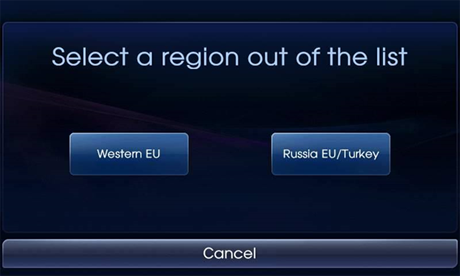
Välj den karta du vill ladda ner Det detaljerade området kan kontrolleras i nästa steg
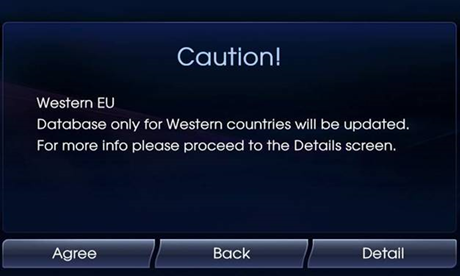
Välj knappen "Detail" Kontrollera sedan om landet finns med som du vill ladda ned från kartläggningen
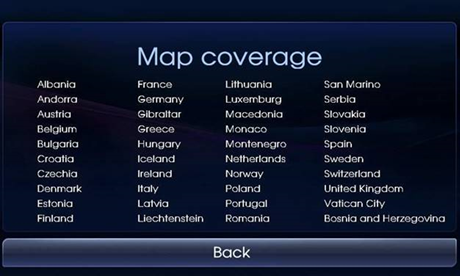
Kontrollera därefter om det land finns som du önskar installera Välj knappen "Back”
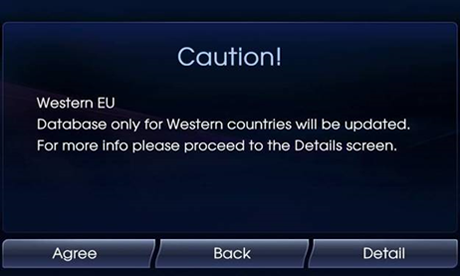
Läs försiktighetsåtgärderna och välj knappen "Agree"
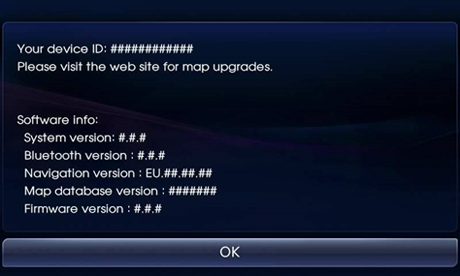
Kontrollera versionen när du har slutfört uppdateringen
Standard-class Gen2 Navigation
Ta den bärbara enheten (SD-kortet) till ditt fordon och fortsätt med uppdateringsprocessen.Anvisningar ges nedan.
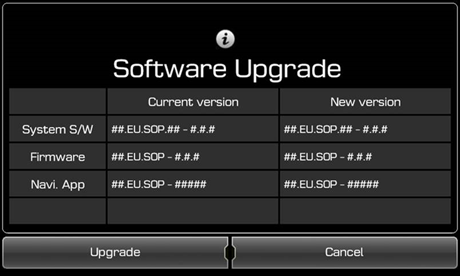
När du har satt i SD-kortet och startat om, visas en Software Upgrade skärm Klicka på knappen "Upgrade"

Läs försiktighetsåtgärderna och välj knappen "Agree"
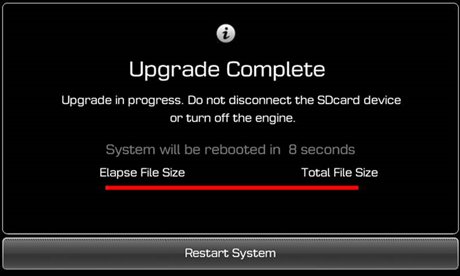
Tryck på knappen "Restart System" när uppgraderingen är klar, eller vänta i 10 sekunder så startar systemet om inom 10 sekunder
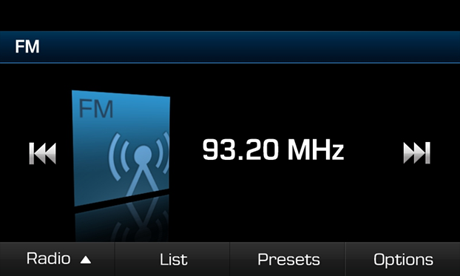
Uppdateringen har slutförts
Standard-class Gen4 Navigation
Ta den bärbara enheten (SD-kortet) till ditt fordon och fortsätt med uppdateringsprocessen.Anvisningar ges nedan.
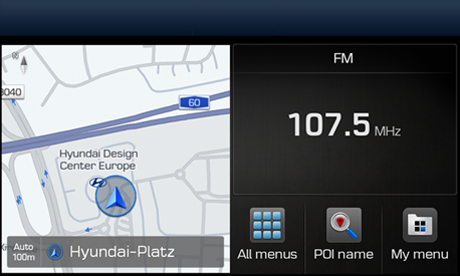
Välj "All menus" på skärmen Home
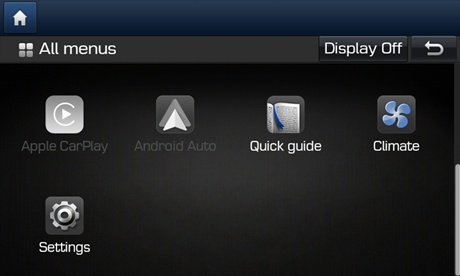
Välj "Settings" på skärmen All menus

Välj "General" på skärmen Settings
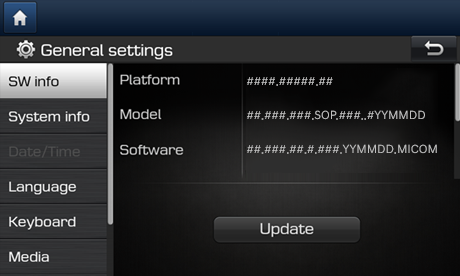
Välj "SW info" och sedan "Update" på skärmen General settings för att fortsätta med uppdateringen
Standard-class Gen5 Navigation
Ta den bärbara enheten (SD-kortet) till ditt fordon och fortsätt med uppdateringsprocessen.Anvisningar ges nedan.
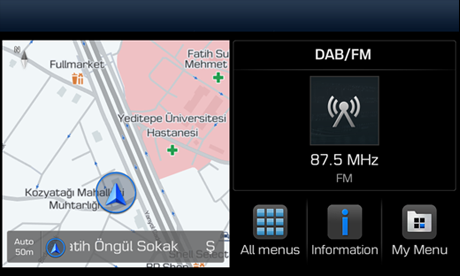
Välj "All menus" på skärmen Home

Välj "Settings" på skärmen All menus
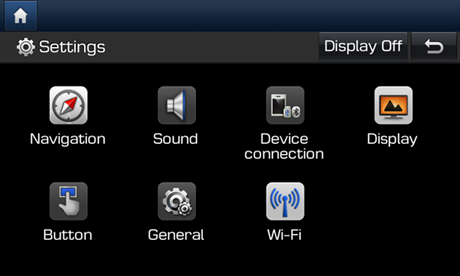
Välj "General" på skärmen Settings
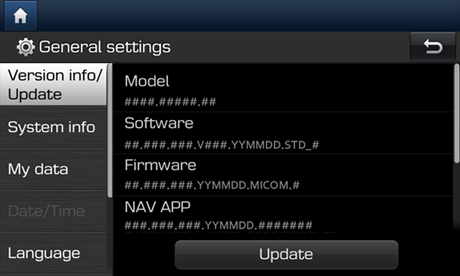
Välj "Version info/Update" på skärmen General settings och sedan "Update" för att fortsätta med uppdateringen
Standard-class Gen5W Navigation
Ta med den bärbara enheten (USB) till ditt fordon och fortsätt med uppdateringsprocessen.Anvisningar ges nedan.
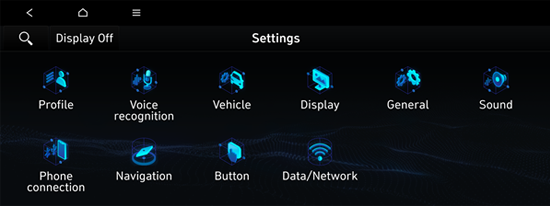
Välj "General" Main menu

Välj ”Version info/Update" på skärmen General settings
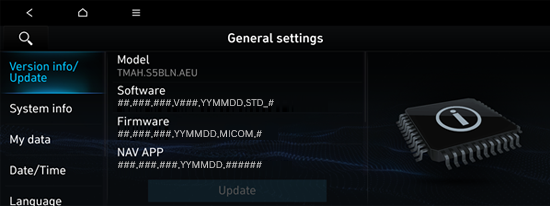
Välj "Version info/Update" på skärmen General settings och sedan "Update" -knappen för att fortsätta med uppdateringen
Standard-class Gen5W Navigation(8 Inch)
Ta med den bärbara enheten (USB) till ditt fordon och fortsätt med uppdateringsprocessen.Anvisningar ges nedan.

Välj "Setup" Main menu
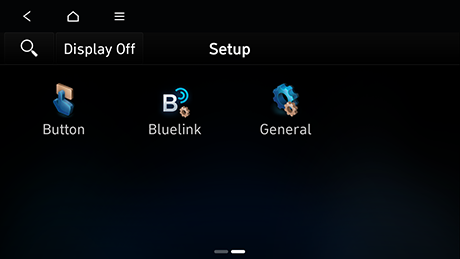
Välj ”General" på skärmen Setup
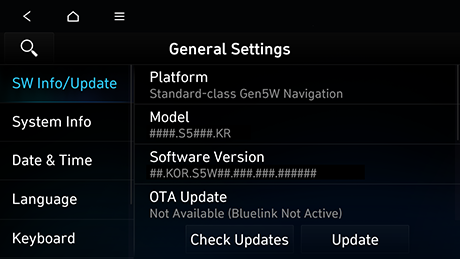
Välj "SW Info/Update" på skärmen General Settings och sedan "Update" -knappen för att fortsätta med uppdateringen
Standard-class Gen5W Navigation(Jong-e)
Ta med den bärbara enheten (USB) till ditt fordon och fortsätt med uppdateringsprocessen.Anvisningar ges nedan.
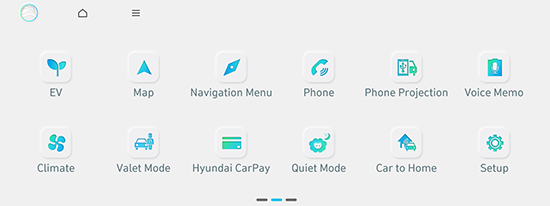
Välj "Setup" Main menu
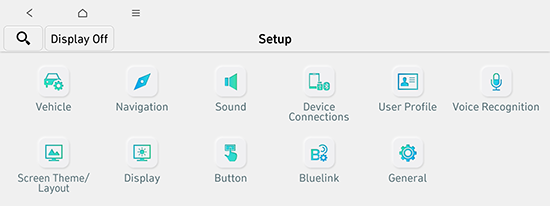
Välj ”General" på skärmen Setup
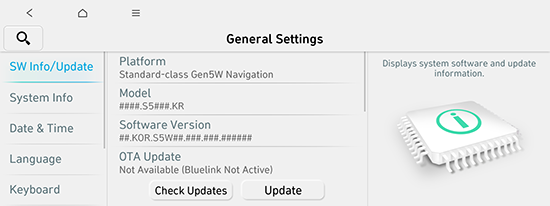
Välj "SW Info/Update" på skärmen General Settings och sedan "Update" -knappen för att fortsätta med uppdateringen
ccNC Navigation
Ta med den bärbara enheten (USB) till ditt fordon och fortsätt med uppdateringsprocessen.Anvisningar ges nedan.
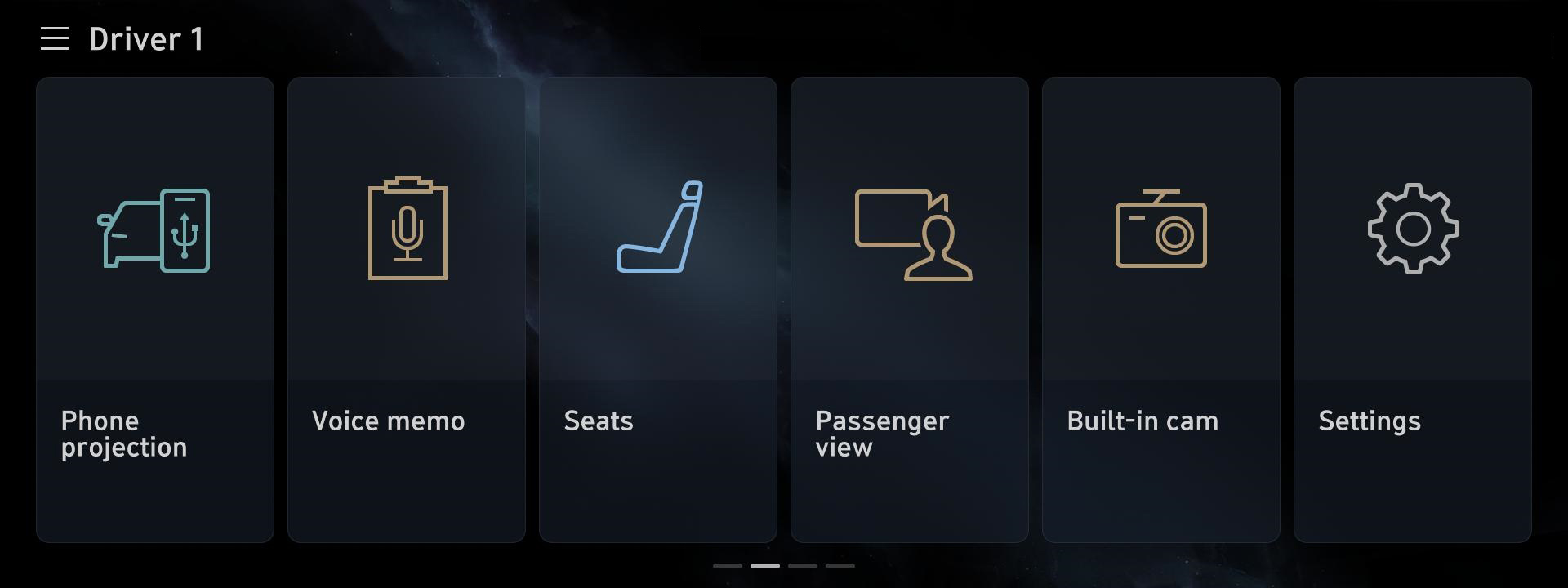
Välj "Settings" i Huvudmenyn
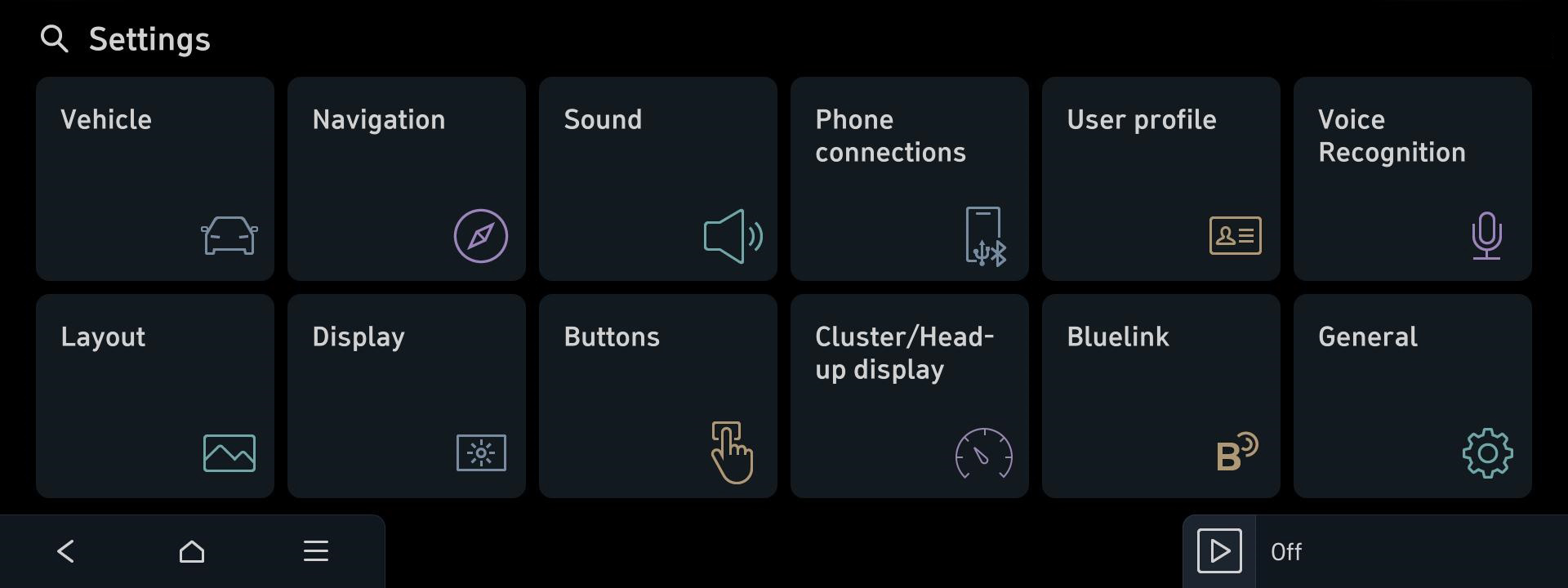
Välj "General" på skärmen Settings
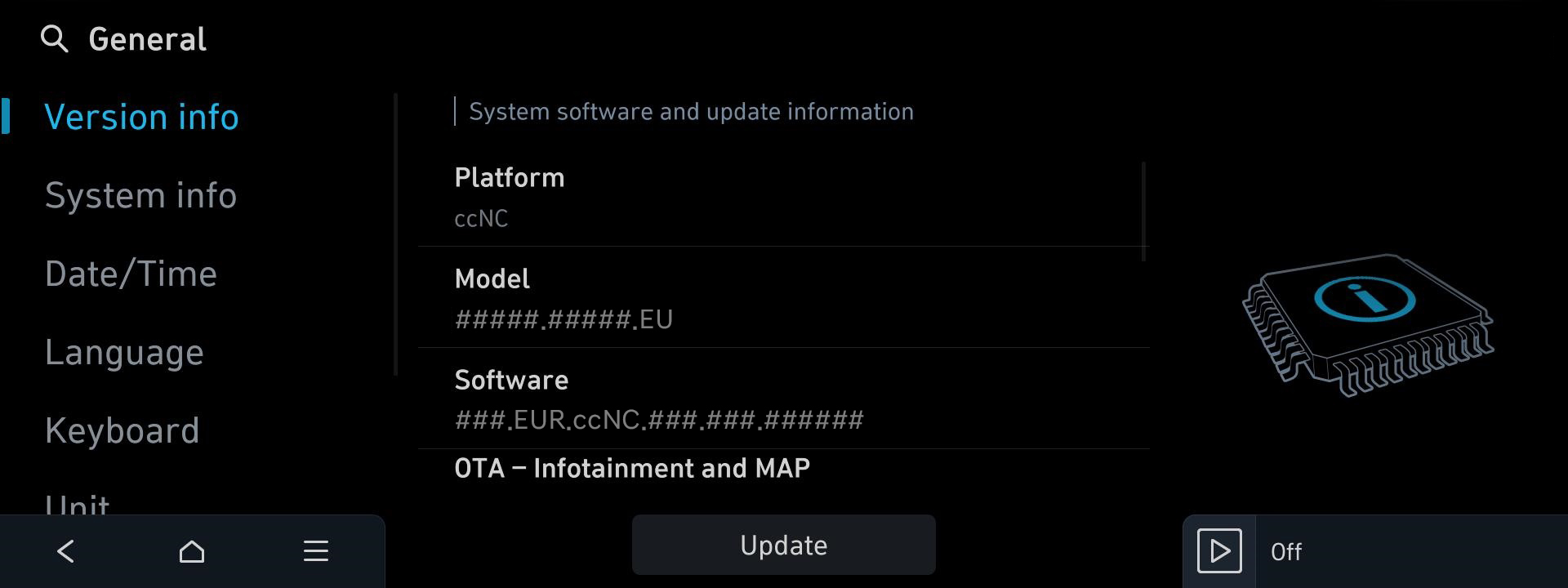
Välj “Version info” på skärmen General, och sedan knappen "Update”, för att fortsätta med uppdateringen
Compact-class Gen5 Navigation
Ta den bärbara enheten (SD-kortet) till ditt fordon och fortsätt med uppdateringsprocessen.Anvisningar ges nedan.
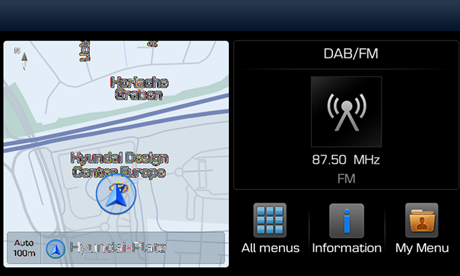
Välj "All menus" på skärmen Home
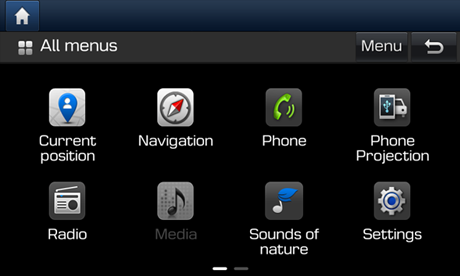
Välj "Settings" på skärmen All menus

Välj "General" på skärmen Settings
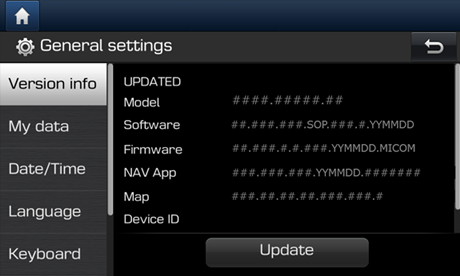
Välj "Version info" och sedan "Update" på skärmen "General settings" för att fortsätta med uppdateringen
- USB Flash Drive
Post / Objekt Specifikation Kategori Bild 
Rekommenderad USB-typ

Icke rekommenderad USB-typ
- ※ Icke rekommenderade USB-typer: Stabiliteten kan vara låg under långvariga uppdateringar på grund av slitage på kontakterna.
- ※ Vissa navigationssystem kräver användning av USB Type-C.
Rekommenderat Kapacitet 64GB Rekommenderat Filsystem exFAT
- ※ Om filsystemet är annorlunda kan navigationssystemet eventuellt inte känna igen lagringsmediet.
- ※ Om datorn känner igen den som en lokal disk i stället för en flyttbar disk kan filkopiering via Navigation Updater eventuellt inte fortsätta.
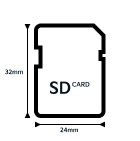
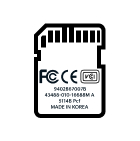
Rekommenderat - SD-kort
Post / Objekt Specifikation Kategori Bild Rekommenderat Kapacitet 32GB (SDHC) Rekommenderat Filsystem FAT32
- ※ Om filsystemet är annorlunda kan navigationssystemet eventuellt inte känna igen lagringsmediet.
Rekommenderat Hastighetsklass UHS-I (10MB/s ~) Rekommenderat