Infotainmentsystemet Brugervejledning
 Installér den downloadede fil.
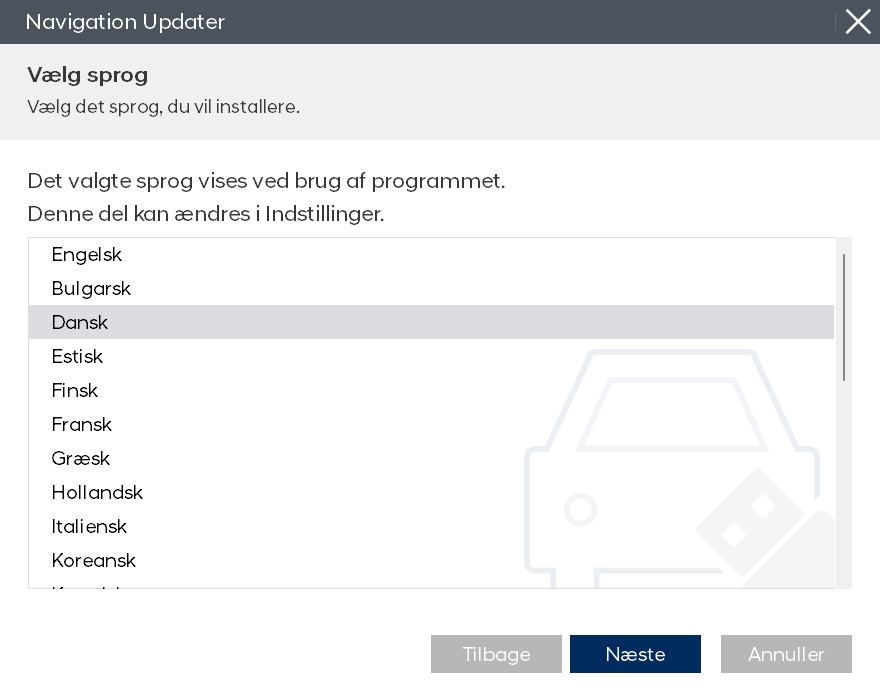 Vælg det sprog, du vil bruge i programmet, og klik derefter på knappen "Næste".
 Når programinstallationen er klar, skal du gennemgå vilkårene i licensaftalen og brugerrettighederne til navigationsopdateringssoftwaren, markere bekræftelses- og aftaleknappen og derefter klikke på knappen "Næste".
 Vælg den placering, hvor programmet skal installeres, og klik derefter på knappen "Næste" for at fortsætte installationen.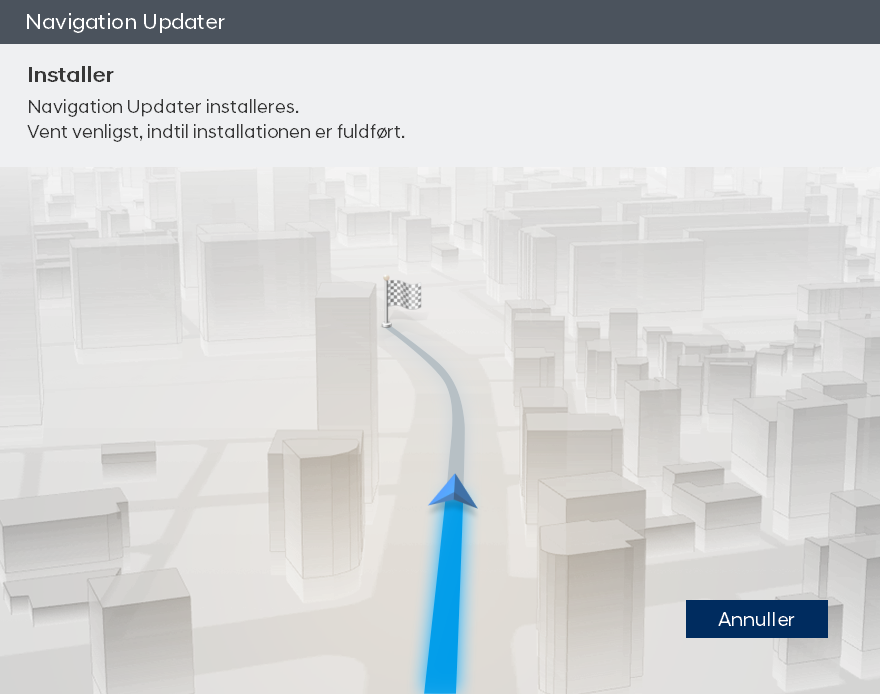
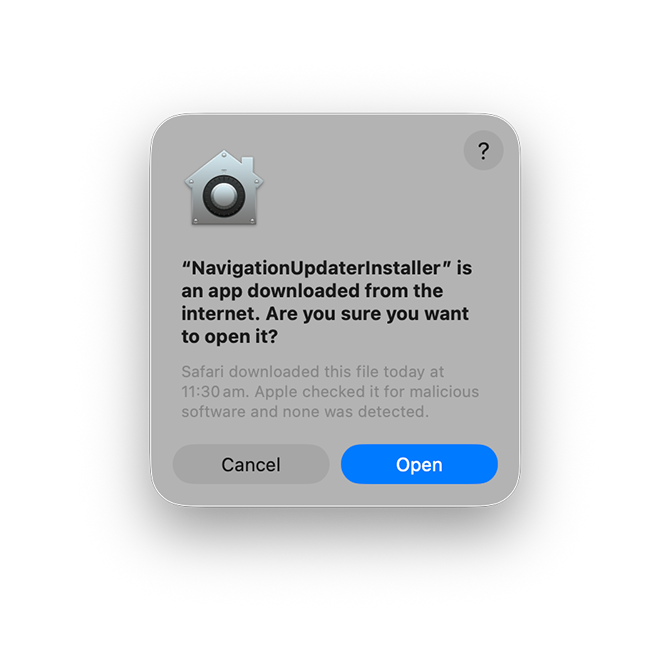 Klik på knappen "Åbn".
 Giv appen tilladelse til at foretage de nødvendige ændringer ved at indtaste dit brugernavn og din adgangskode til Apple-computeren.
 Gå til Systemindstillinger og klik på [Sikkerhed og privatliv].
 I [Sikkerhed og privatliv] > [Generelt] > [Tillad apps downloadet fra] skal du klikke på knappen "Åbn alligevel".
 Klik på knappen "Åbn".
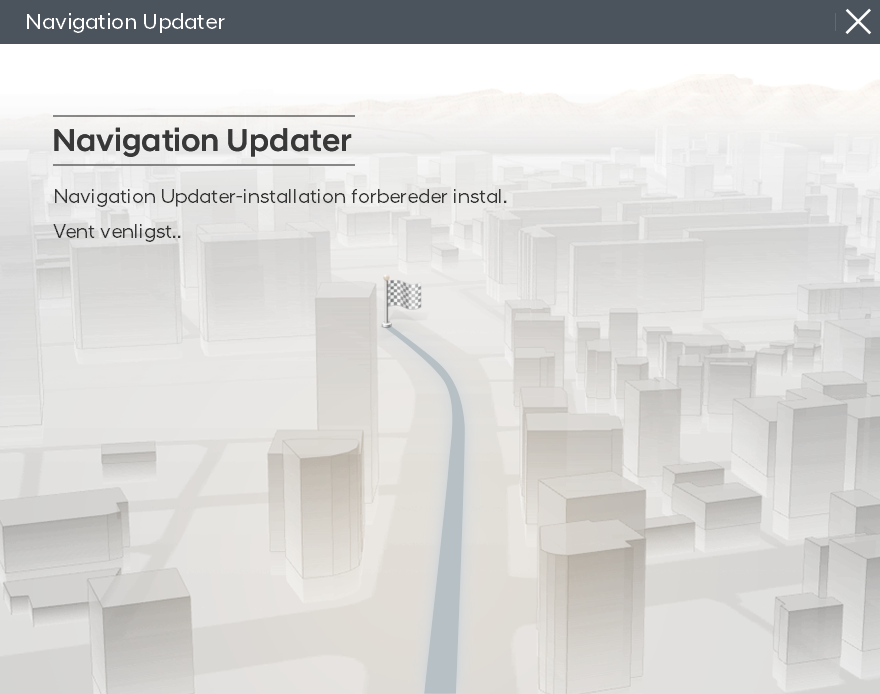 Installér den downloadede fil.
 Vælg det sprog, du vil bruge i programmet, og klik derefter på knappen "Næste".
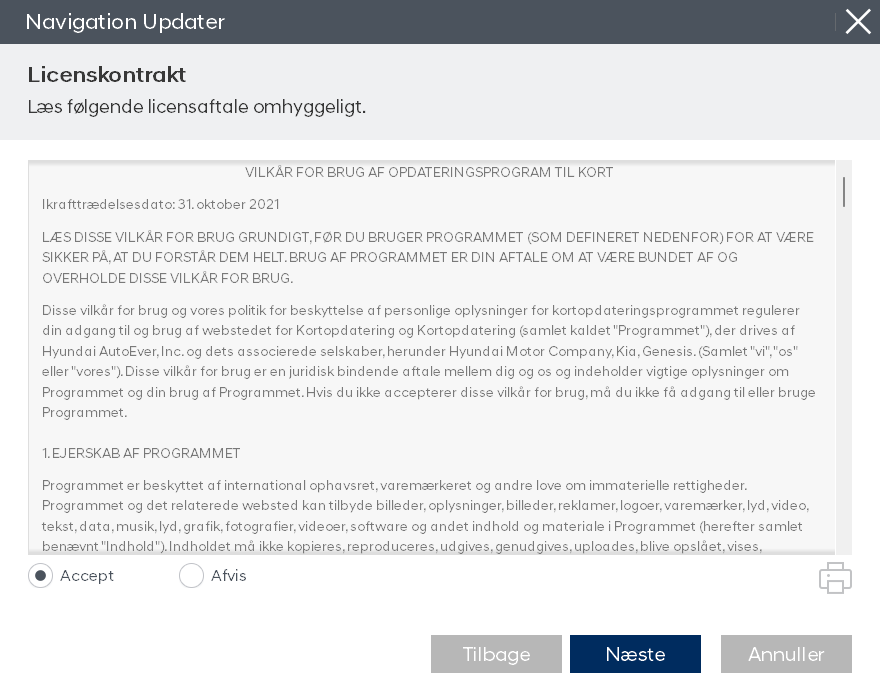 Når programinstallationen er klar, skal du gennemgå vilkårene i licensaftalen og brugerrettighederne til navigationsopdateringssoftwaren, markere bekræftelses- og aftaleknappen og derefter klikke på knappen "Næste".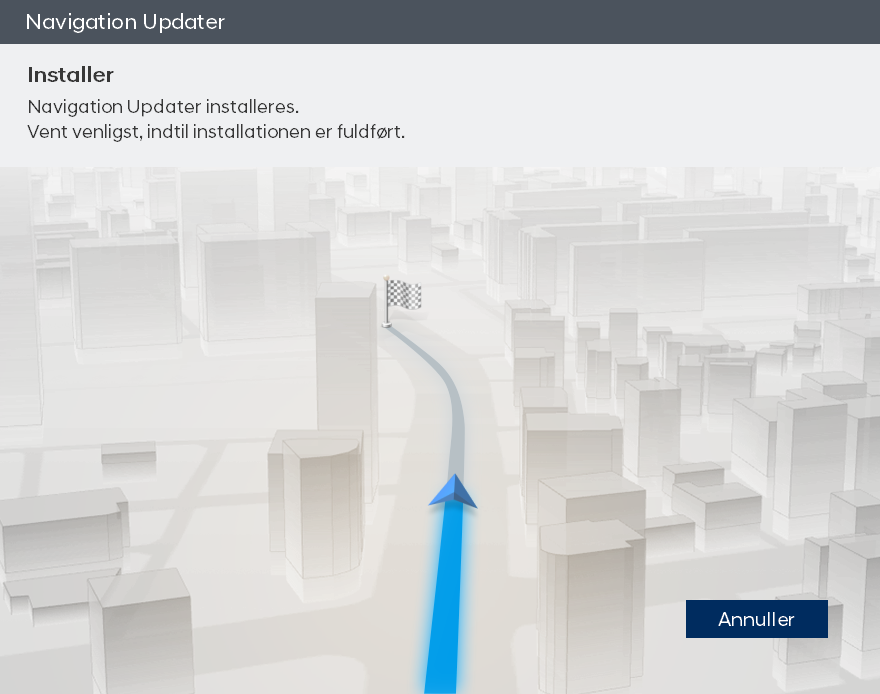
 Klik på knappen "Udfør" for at fuldføre installationen.
 Start Navigation Updater.
- Brug [Søg efter tilgængelige softwareopdateringer] på startskærmen for at finde den nyeste software til dit køretøj.

- Har du fundet dit køretøj? Klik på knappen [Download] for at starte den installerede Navigation Updater.
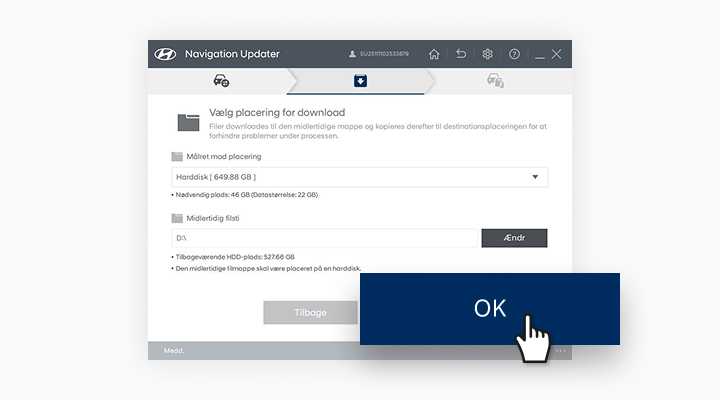
- Hvis dit køretøj er valgt, skal du klikke på knappen [OK]. Hvis et forkert element er valgt, skal du klikke på downloadknappen på websiden igen.
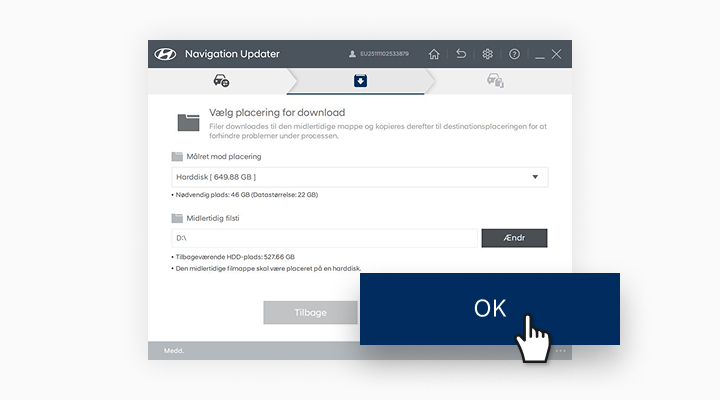
- Vælg lagringsplacering, og klik derefter på knappen [OK].
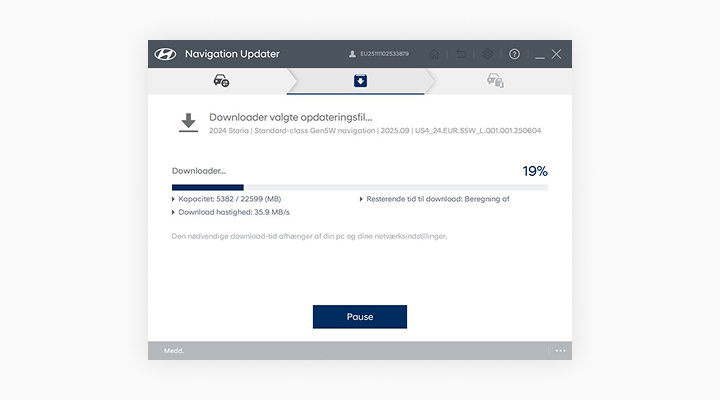
- Tjek downloadstatus.
- Når download er fuldført, skal du vælge [USB] for at overføre opdateringsfilerne til den flytbare lagerenhed.Hvis filerne blev downloadet direkte til den flytbare lagerenhed, skal du fortsætte til næste trin.

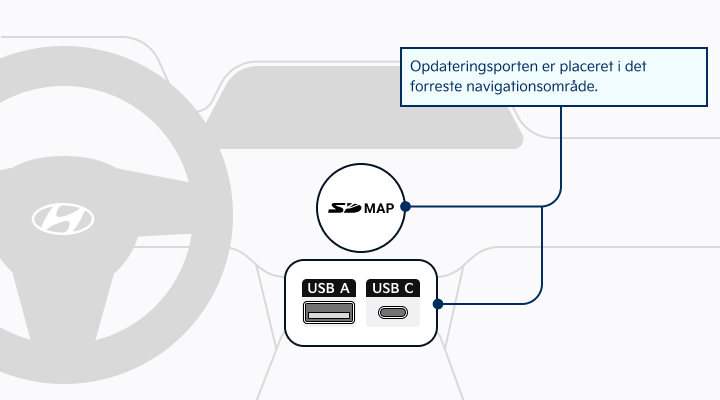
- Tilslut den flytbare lagerenhed (USB or SD Card) til køretøjet.
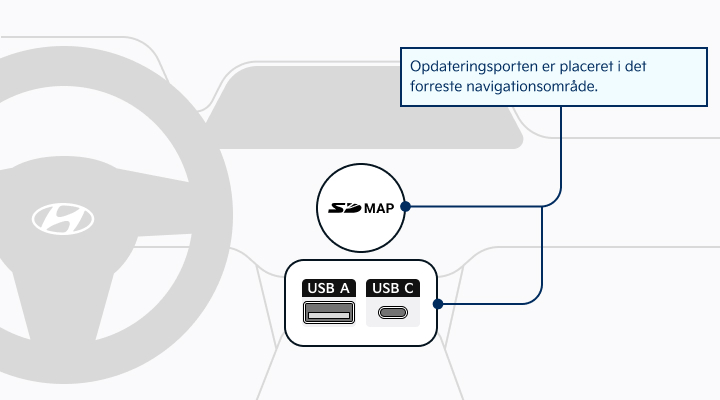
- I navigationens hovedmenu skal du gå til [Indstillinger] > [Generelt] > fanen [SW-info/opdatering] og derefter vælge [Opdater].
※ Vigtige bemærkninger til opdateringer i køretøjet
1. Opdateringen kan kun udføres, mens navigationssystemet er tændt.
- Forsigtig: Hvis du bruger køretøjets batteristrøm, skal du sørge for, at batteriet er tilstrækkeligt opladet, før du fortsætter med opdateringen.
2. Hvis navigationssystemet mister strøm, eller mediet fjernes under opdateringen, fungerer det muligvis ikke korrekt.
- Navigationssystemet kan også lukke ned, hvis motoren startes, mens opdateringen er i gang, med tændingsknappen i TÆND-positionen.
Premium-class Gen2 Navigation
Tag den bærbare enhed (SD-kort) med hen til dit køretøj, og fortsæt med opdateringsprocessen.Instruktioner finder du nedenfor.
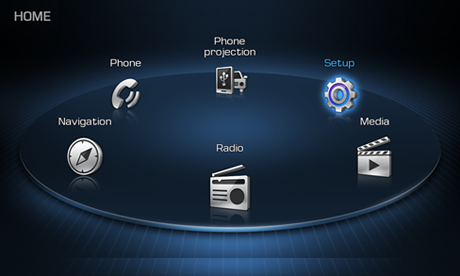
Vælg "Setup" på startskærmbilledet
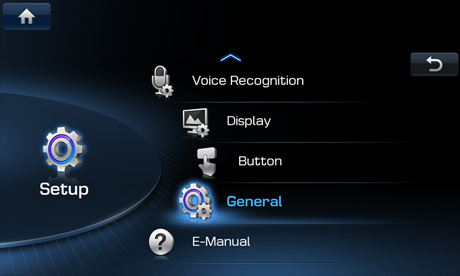
Vælg "General"på skærmbilledet Setup
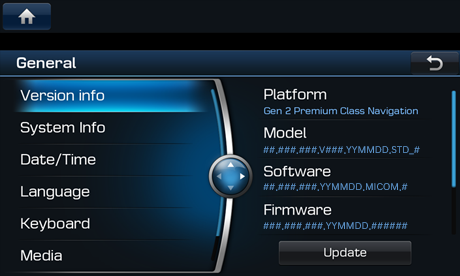
Vælg "Version info" på skærmbilledet General og derefter knappen "Update" for at fortsætte opdateringen
Premium-class Gen5 Navigation
Tag den bærbare enhed (USB) med hen til dit køretøj, og fortsæt med opdateringsprocessen.Instruktioner finder du nedenfor.
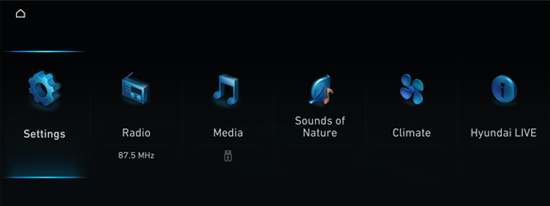
Vælg "Settings" på skærmbilledet All menus
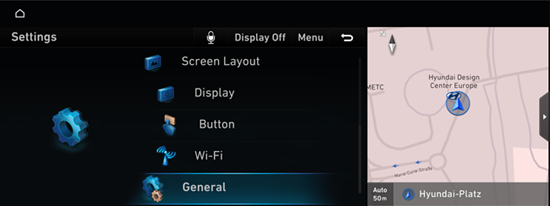
Vælg "General" i hovedmenuen
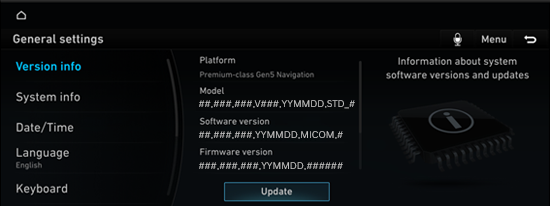
Vælg "Version info" på skærmbilledet General settings og derefter knappen "Update" for at fortsætte opdateringen
Standard-class Gen1 Navigation
Tag den bærbare enhed (USB) med hen til dit køretøj, og fortsæt med opdateringsprocessen.Instruktioner finder du nedenfor.
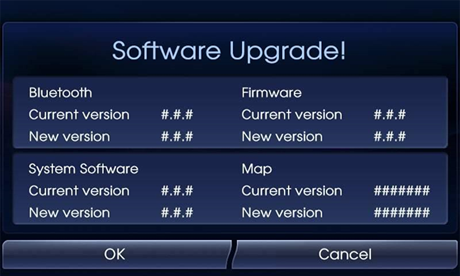
Tilslut USB’en, og vælg knappen "OK", når opgraderingsskærmbilledet vises
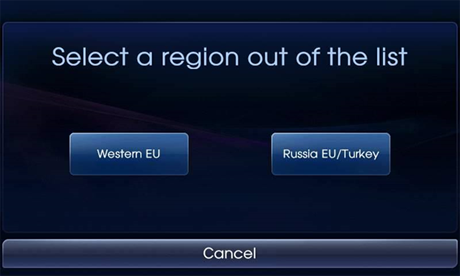
Vælg det kort, du vil downloade Det detaljerede område kan kontrolleres i næste trin
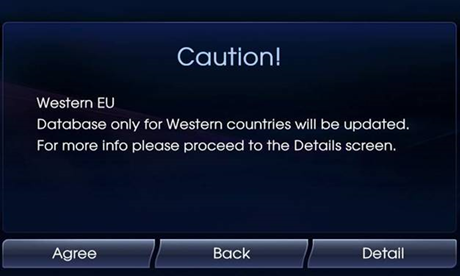
Vælg knappen "Detail" Kontroller derefter, om der er det land, du vil downloade fra kortdækningen
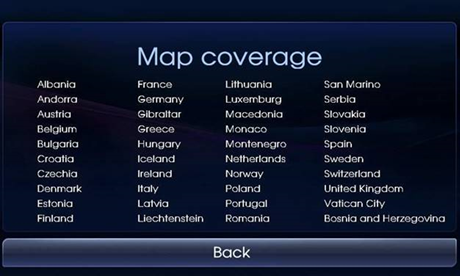
Når du har kontrolleret, om det land, du vil installere, findes, skal du vælge knappen "Back"
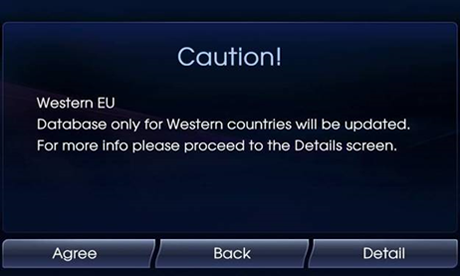
Læs advarslerne, og vælg knappen "Agree"
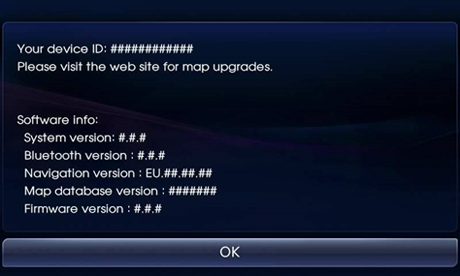
Kontroller versionen, når opdateringen er gennemført
Standard-class Gen2 Navigation
Tag den bærbare enhed (SD-kort) med hen til dit køretøj, og fortsæt med opdateringsprocessen.Instruktioner finder du nedenfor.
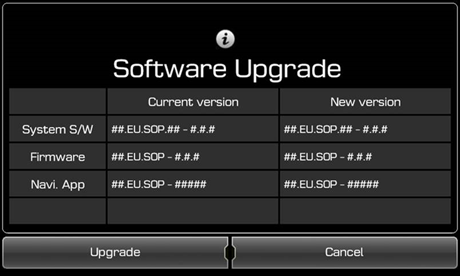
Når SD-kortet er isat og genstartet, vises skærmbilledet Software Upgrade. Klok på knappen "Upgrade"

Læs advarslerne, og vælg knappen "Agree"
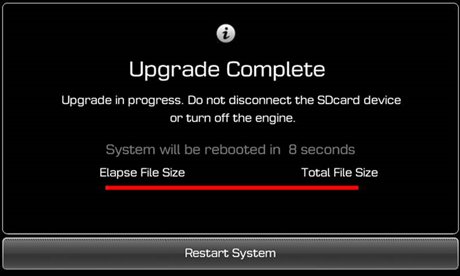
Tryk på knappen "Restart system", når opgraderingen er fuldført, eller vent 10 sekunder, hvorefter systemet genstarter om 10 sekunder
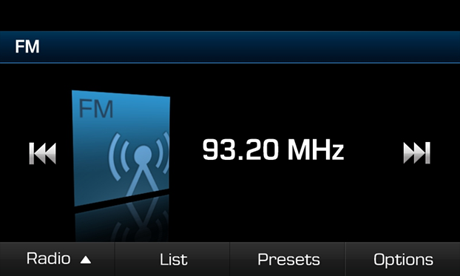
Opdateringen er gennemført
Standard-class Gen4 Navigation
Tag den bærbare enhed (SD-kort) med hen til dit køretøj, og fortsæt med opdateringsprocessen.Instruktioner finder du nedenfor.
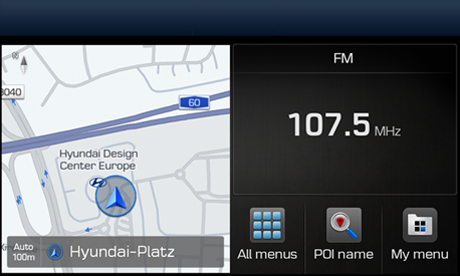
Vælg "All menus" på startskærmbilledet
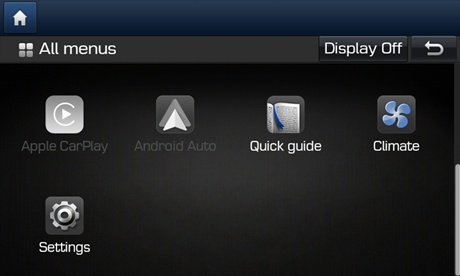
Vælg "Settings" på skærmbilledet All menus

Vælg "General" på skærmbilledet Settings
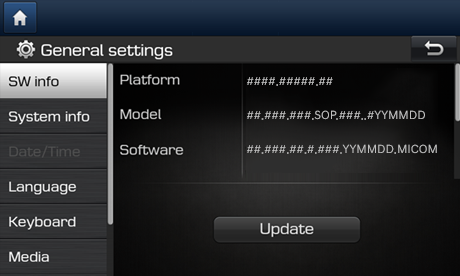
Vælg "SW info" og derefter "Update" på skærmbilledet General settings for at fortsætte opdateringen
Standard-class Gen5 Navigation
Tag den bærbare enhed (SD-kort) med hen til dit køretøj, og fortsæt med opdateringsprocessen.Instruktioner finder du nedenfor.
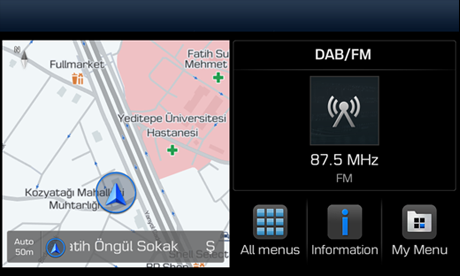
Vælg "All menus" på startskærmbilledet

Vælg "Settings" på skærmbilledet All menus
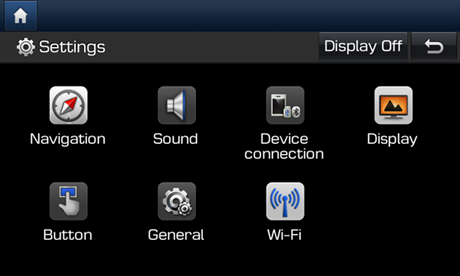
Vælg "General" på skærmbilledet Settings
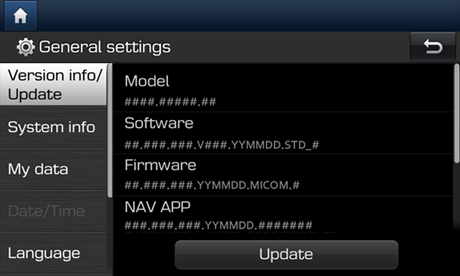
Vælg "Version info/Update" på skærmbilledet General settings og derefter knappen "Update" for at fortsætte opdateringen
Standard-class Gen5W Navigation
Tag den bærbare enhed (USB) med hen til dit køretøj, og fortsæt med opdateringsprocessen.Instruktioner finder du nedenfor.
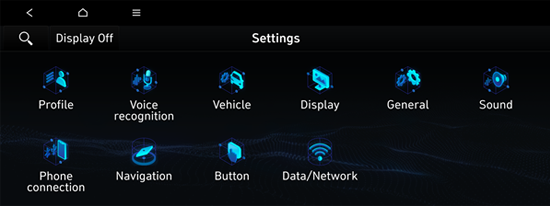
Vælg "General" i hovedmenuen

Vælg "Version info/Update" på skærmbilledet General settings
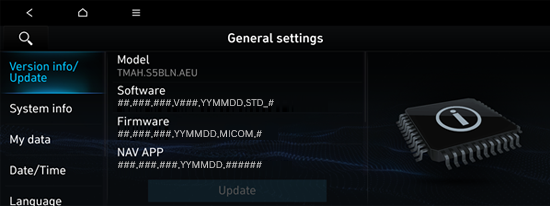
Vælg "Version info/Update" på skærmbilledet General settings og derefter knappen "Update" for at fortsætte opdateringen
Standard-class Gen5W Navigation(8 Inch)
Tag den bærbare enhed (USB) med hen til dit køretøj, og fortsæt med opdateringsprocessen.Instruktioner finder du nedenfor.

Vælg "Setup" i hovedmenuen
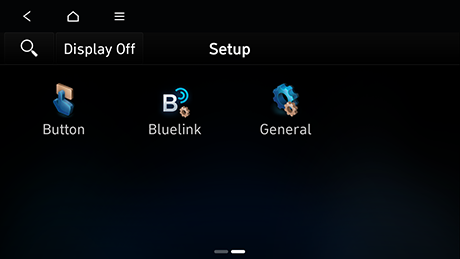
Vælg "General" på skærmbilledet Setup
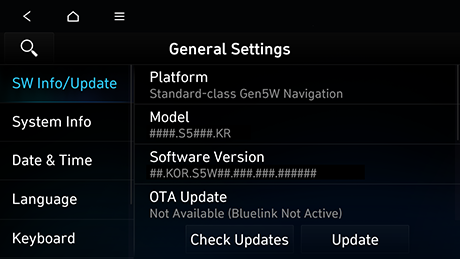
Vælg "SW Info/Update" på skærmbilledet General Settings og derefter knappen "Update" for at fortsætte opdateringen
Standard-class Gen5W Navigation(Jong-e)
Tag den bærbare enhed (USB) med hen til dit køretøj, og fortsæt med opdateringsprocessen.Instruktioner finder du nedenfor.
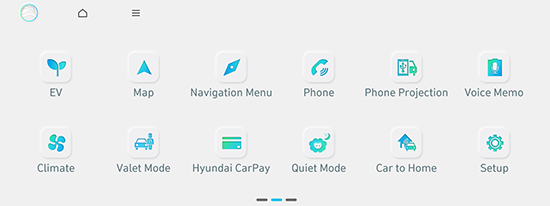
Vælg "Setup" i hovedmenuen
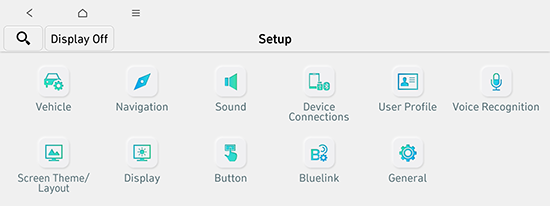
Vælg "General" på skærmbilledet Setup
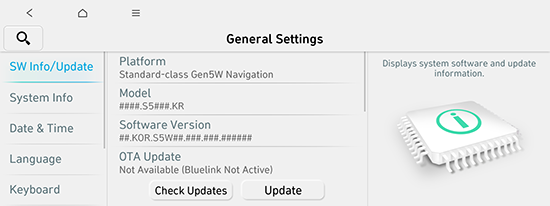
Vælg "SW Info/Update" på skærmbilledet General Settings og derefter knappen "Update" for at fortsætte opdateringen
ccNC Navigation
Tag den bærbare enhed (USB) med hen til dit køretøj, og fortsæt med opdateringsprocessen.Instruktioner finder du nedenfor.
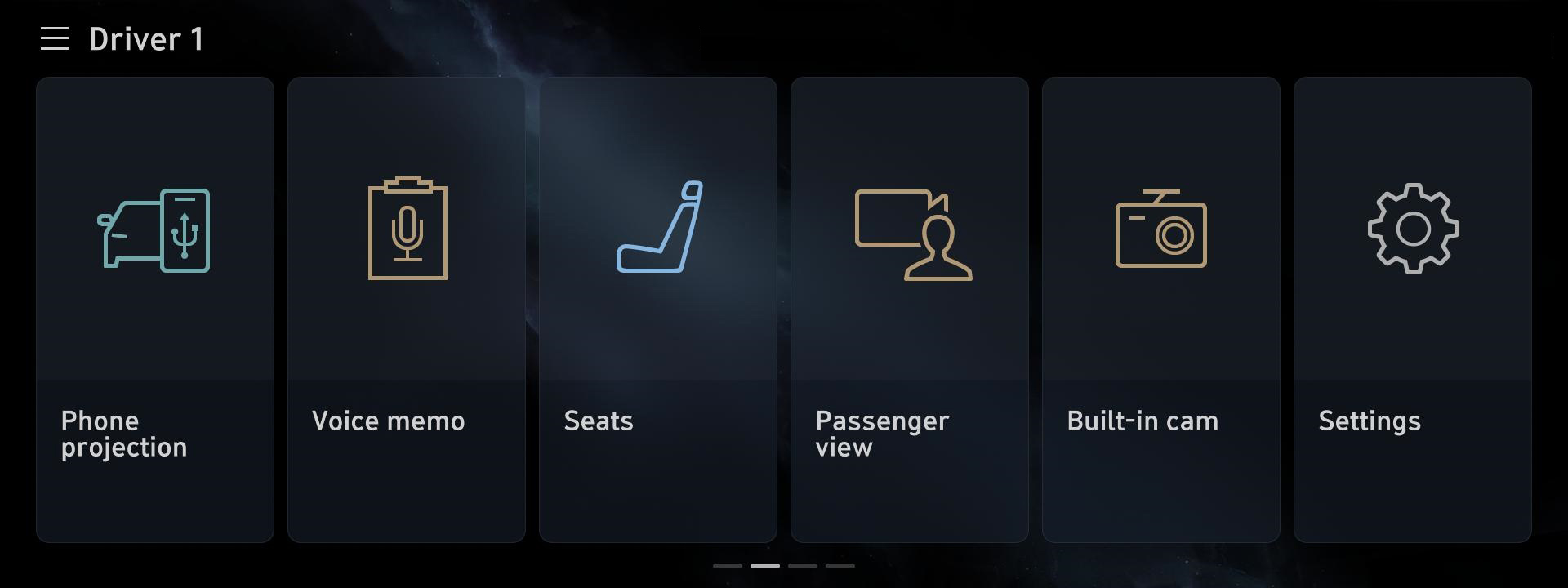
Vælg "Settings" i hovedmenuen
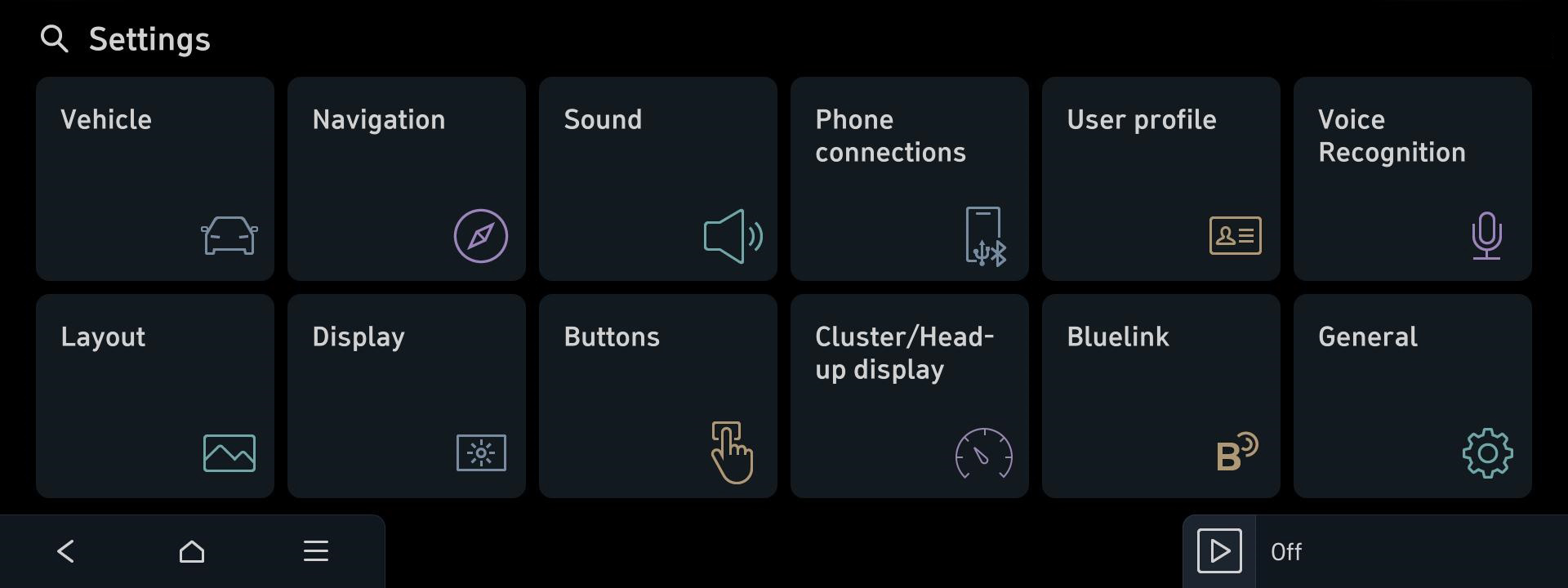
Vælg "General" i menuen Settings
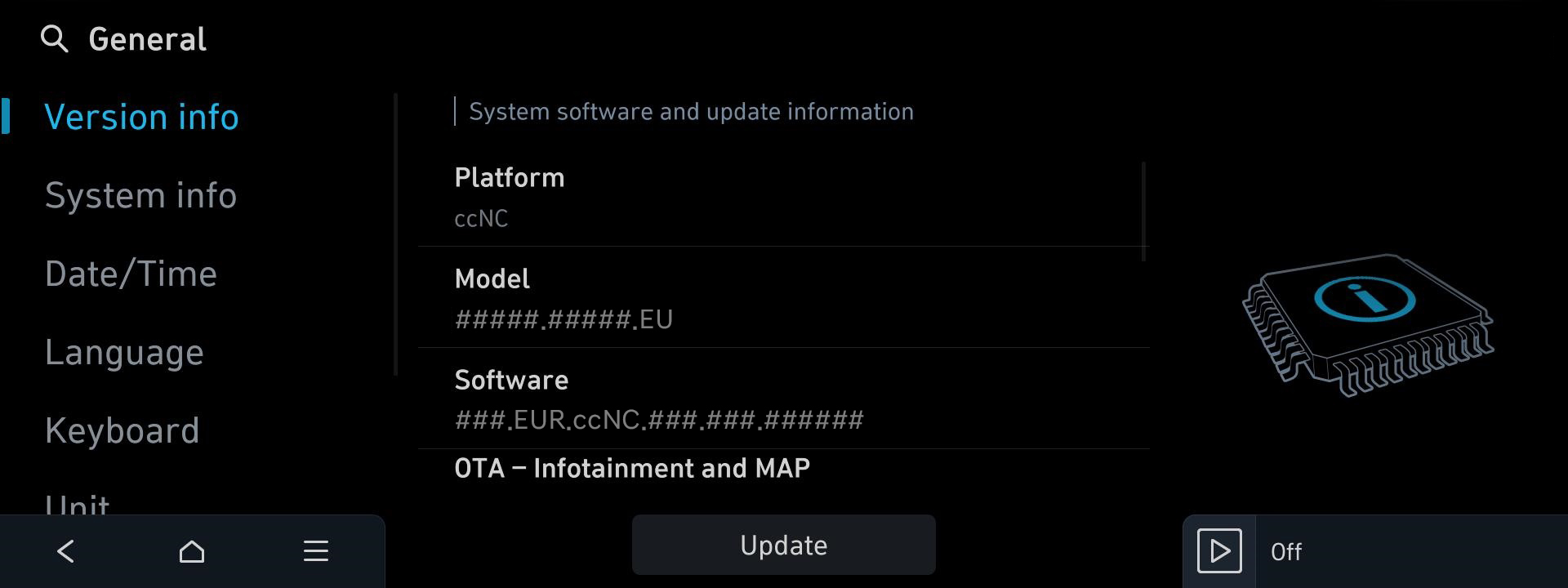
Vælg "Version info" på skærmen General, og tryk derefter på knappen "Update'' for at fortsætte med opdateringen
Compact-class Gen5 Navigation
Tag den bærbare enhed (SD-kort) med hen til dit køretøj, og fortsæt med opdateringsprocessen.Instruktioner finder du nedenfor.
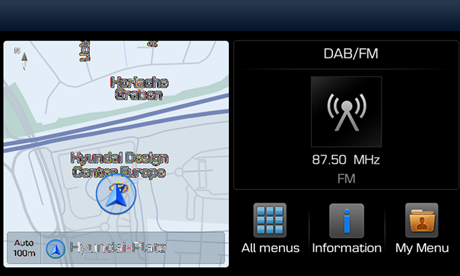
Vælg "All menus" på startskærmbilledet
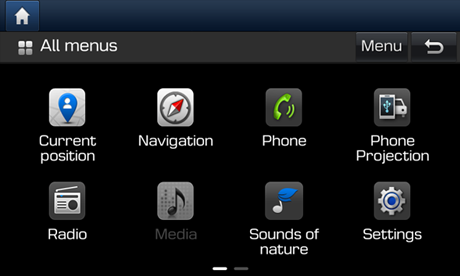
Vælg "Settings" på skærmbilledet All menus

Vælg "General" på skærmbilledet Settings
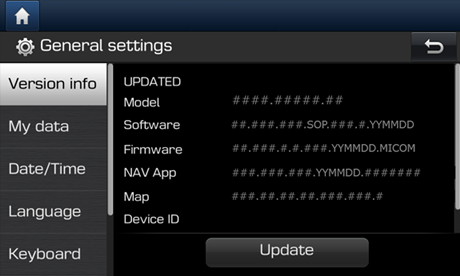
Vælg "Version info" og derefter "Update" på skærmbilledet "General settings" for at fortsætte opdateringen
- USB Flash Drive
Element / Punkt Specifikation Kategori Billede 
Anbefalet USB-type

Ikke-anbefalet USB-type
- ※ Ikke-anbefalede USB-typer: Stabiliteten kan være lav under længerevarende opdateringer på grund af slid på kontaktpunkterne.
- ※ Nogle navigationssystemer kræver brug af USB Type-C.
Anbefalet Kapacitet 64GB Anbefalet Filsystem exFAT
- ※ Hvis filsystemet er anderledes, genkender navigationssystemet muligvis ikke lagermediet.
- ※ Hvis pc'en genkender det som en lokal disk i stedet for en flytbar disk, kan filkopiering via Navigation Updater muligvis ikke fortsætte.
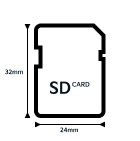
Anbefalet - SD-kort
Element / Punkt Specifikation Kategori Billede Anbefalet Kapacitet 32GB (SDHC) Anbefalet Filsystem FAT32
- ※ Hvis filsystemet er anderledes, genkender navigationssystemet muligvis ikke lagermediet.
Anbefalet Hastighedsklasse UHS-I (10MB/s ~) Anbefalet