
| 車種 | 更新内容 |
|
・ The new IONIQ 5(2025年モデル~) ・ IONIQ 5 N ・ KONA |
- Google マップベースの目的地検索機能
- ナビゲーション音声案内機能の改善 - Apple CarPlay や Android Auto 接続の改善 |
|
・ IONIQ 5(~2024年モデル) ・ INSTER |
- Google マップベースの目的地検索機能 |
主な更新
対象車種:IONIQ 5 (~2024年モデル)、The new IONIQ 5 (2025年モデル~)、IONIQ 5 N、KONA、INSTER
- Google マップベースの目的地検索機能
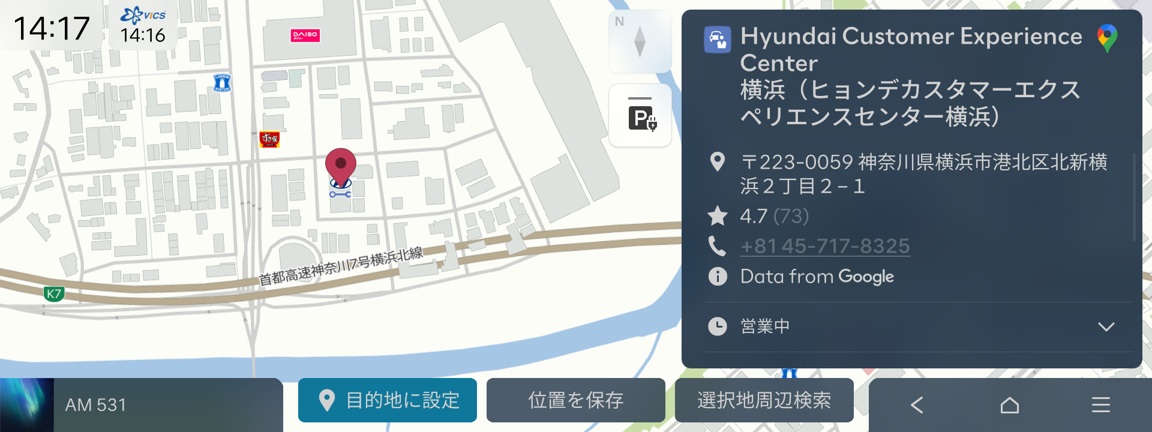
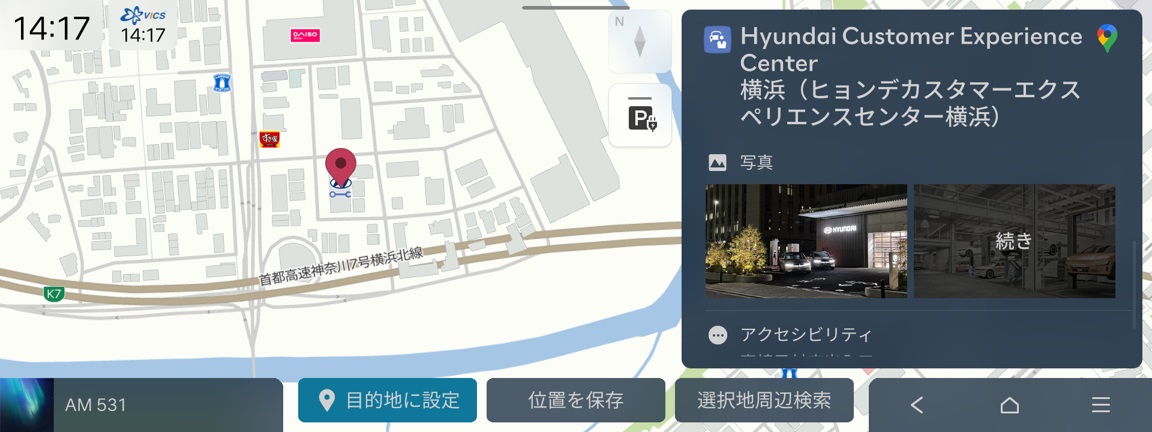
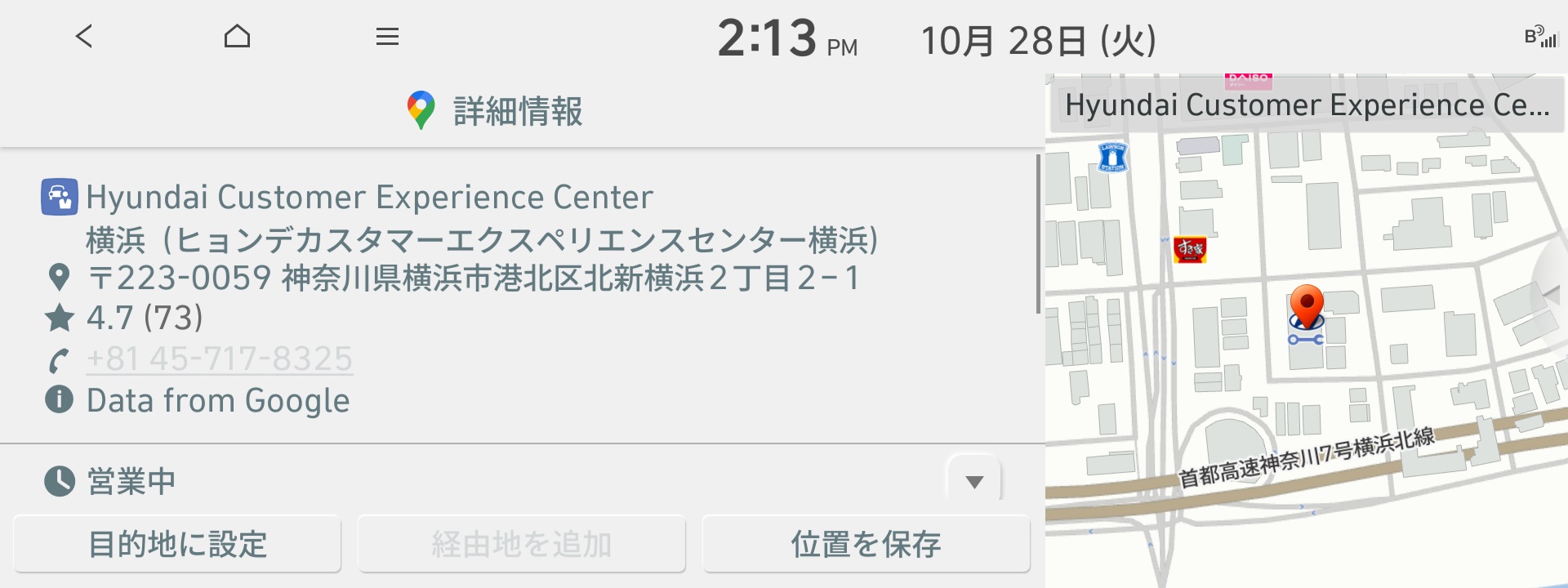
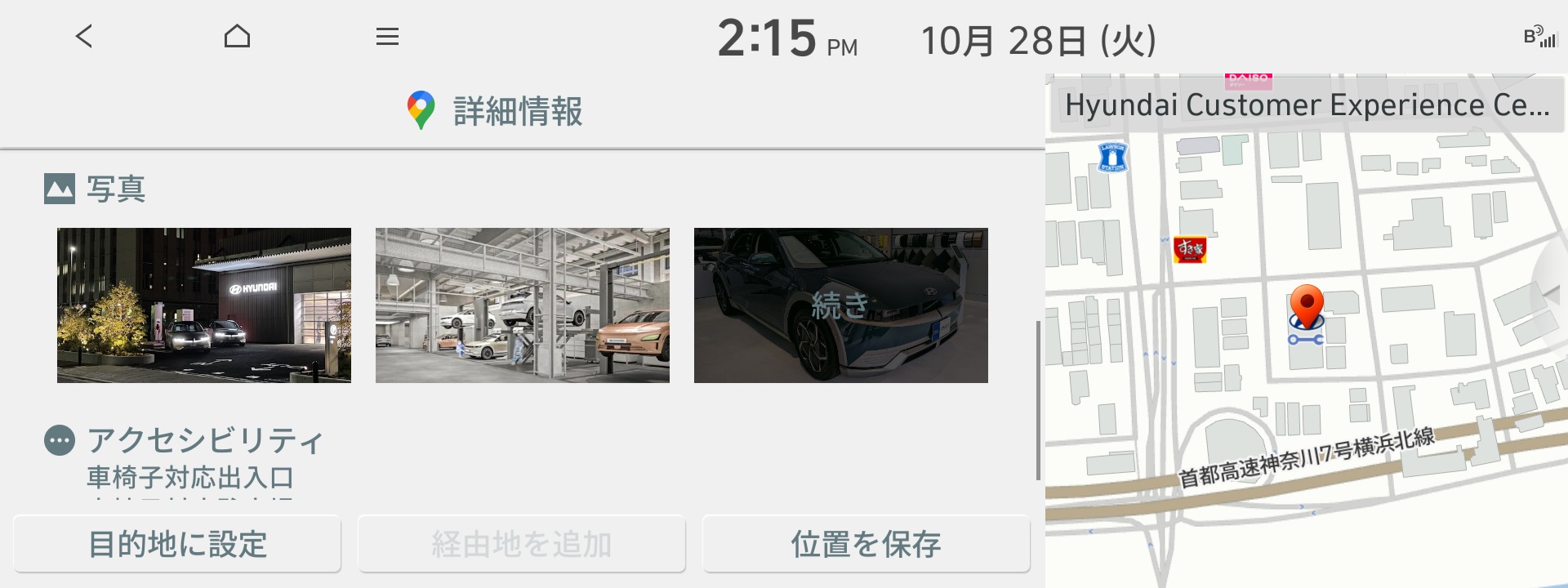
よりスマートで強力なナビゲーションを、今回のアップデートで体験してください。- 従来の目的地検索機能が 「Google マップベース」にアップグレードされ、Google マップに登録されている興味のあるポイント(POI)情報を活用して、目的地をより簡単に見つけることができるようになりました。
< The new IONIQ 5(2025年モデル~)、IONIQ 5 N、KONA >
< IONIQ 5(~2024年モデル)、INSTER >
対象車種:The new IONIQ 5(2025年モデル~)、IONIQ 5 N、KONA
- ナビゲーション音声案内機能の改善
今回のアップデートにより、高速道路などの主要道路のルート音声案内が改善されました。- 従来:「およそ五百メートル先右方向です。」
- 改善後:「およそ五百メートル先、湾岸線方面、右方向です。」
- Apple CarPlay や Android Auto 接続の改善
よりスムーズで安定した接続で、運転がさらに快適になりました。- 車の電源を再起動した時に、自動的に CarPlay または Android Auto が再開されるように改善されました。
- 初回登録時など複数の操作をすることなく、すぐに CarPlay または Android Auto の画面に自動的に切り替わるように改善されました。
更新対象の車種に関するご案内
幹線道路および改善事項を反映した更新をリリースします。更新の最新バージョンに関する情報は、お知らせ上部の「車種別最新バージョン情報」からご確認ください。
▷ 更新対象の車種:次の画面が表示されるナビゲーション
- 車種:The new IONIQ 5(2025年モデル~)、IONIQ 5 N、KONA


※ 運転者が目的地を設定して経路探索を完了すると、現在位置から目的地までの走行経路線が地図に表示されます。この時、交通情報を受信できなかった区間は従来の灰色表示の代わりに「円滑」状態を示す基本色で表示されます。
- 車種:IONIQ 5(~2024年モデル)、INSTER


※ 運転者が目的地を設定して経路探索を完了すると、現在位置から目的地までの走行経路線が地図に表示されます。この時、交通情報を受信できなかった区間は従来の灰色表示の代わりに「円滑」状態を示す基本色で表示されます。
注意事項 / 案内事項
- ナビゲーション / ドライブレコーダーソフトウェアの最新バージョンへの更新を推奨いたします。
ナビゲーション / ドライブレコーダーソフトウェアが最新バージョンではない場合、グラフィックが異なる、または機能が正常に作動しない場合があります。
- Hyundaiナビゲーション公式ホームページからNavigation Updaterを使用してダウンロードした更新ファイルで更新を行ってください。任意で変更されたファイルは正常に更新されません。深刻なエラーが発生する場合があります。
- 車種によりソフトウェアのリリース時期が異なる場合があります。
- USBメモリの更新に関する注意事項
- USBメモリを使用して更新する場合は、更新ファイルをコピーする前にUSBメモリをフォーマットしてください。
- 単一パーティションのUSBメモリをお使いください。
- ファイルをダウンロードする場合は、車両名を正確に確認してからダウンロードしてください。
- 他の車種の更新ファイルで更新すると、ナビゲーションが正常に作動しない場合があります。
- パソコンに複数のUSBメモリを接続している場合は、地図データをインストールしたUSBを選択してインストールしてください。
- ファイルのコピーが完全に終了してから、USBメモリを取外してください。
- ファイルのコピー中に取外すと、ファイルが破損する場合があります。
-
改造した場合や装着品(リアカメラなど)を追加した場合は、正常に作動しない場合があります。
- 車両で更新ファイルをインストールする際の注意事項
-
更新する場合は、始動ボタンをオンにして、ナビゲーションをオンにしてください。
- バッテリーの充電量が十分な状態で更新してください。
- 始動ボタンがオンの状態で更新中に車両を始動すると、ナビゲーションがオフになる場合があります。
- 更新中に車両電源を停止したりUSBを取外した場合、正常に作動しない場合があります。
- 始動ボタンをオンにする方法
- ブレーキを踏まずに始動ボタンを2回押すとオンになり、車両電源を始動することなく車両内の電子機器をご使用になれます。
-
更新する場合は、始動ボタンをオンにして、ナビゲーションをオンにしてください。
始動ボタン(イメージ)
