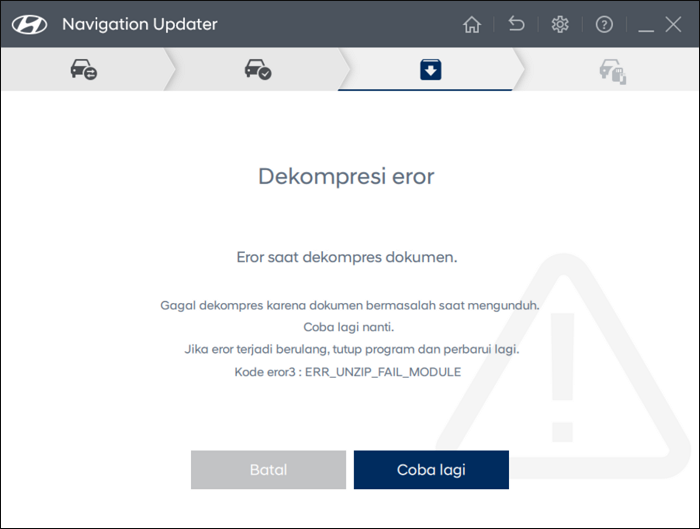
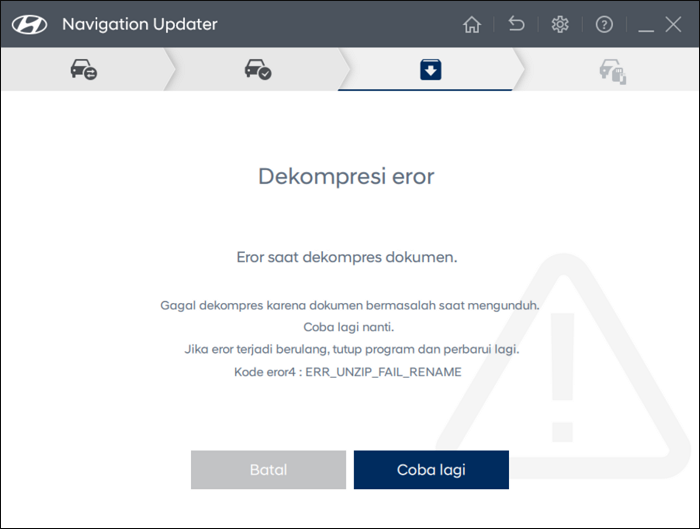
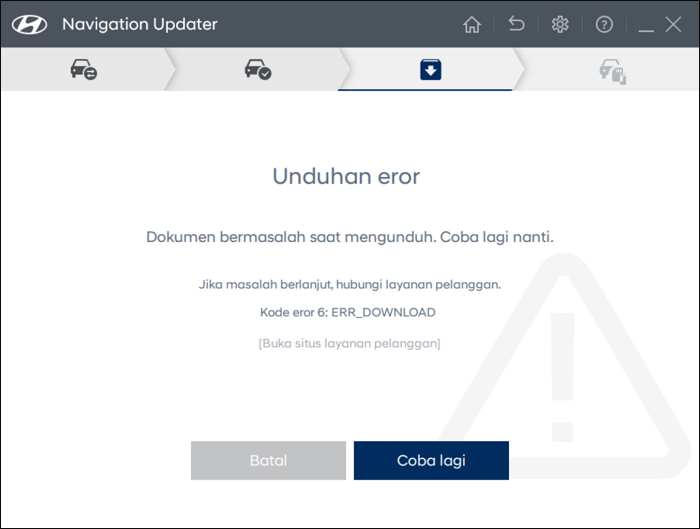
Jika Anda melihat pesan yang bertuliskan 'Dekompresi/Unduhan eror.', beserta kode eror di bawah ini saat Anda menggunakan Navigation Updater, eror terjadi saat mengunduh dokumen diblokir oleh Firewall atau program keamanan.
▷ Kode eror 3: ERR_UNZIP_FAIL_MODULE “Dekompresi eror”
▷
Kode eror
4: ERR_UNZIP_FAIL_RENAME “Dekompresi
eror”
▷
Kode eror
6: ERR_DOWNLOAD “Unduhan eror”
Silakan perbaiki masalah ini dengan mengikuti solusi di bawah ini dan jika Anda terus mengalami masalah yang sama, hubungi Tanya&Jawab situs web kami.
□ Cara memperbaiki masalah yang disertai kode eror
Nonaktifkan Windows 10/11 Firewall
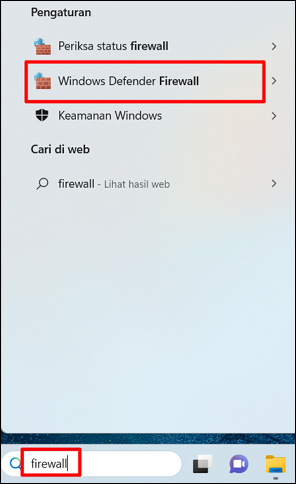
Ketik [Firewall] di kolom pencarian tombol Windows di pojok kanan bawah monitor
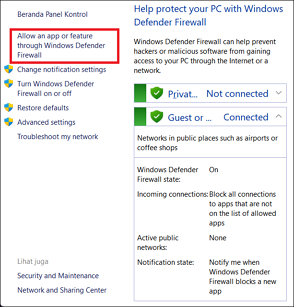
Klik [Windows Defender Firewall]
Klik [Allow an App or Feature through Windows Defender Firewall] di pojok kiri atas halaman
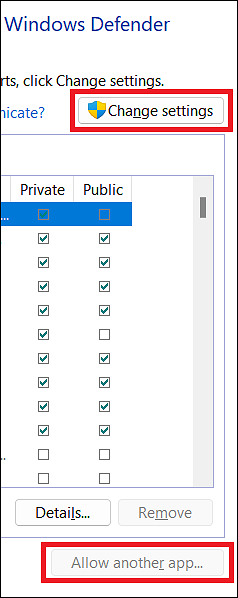
Klik [Change Settings]
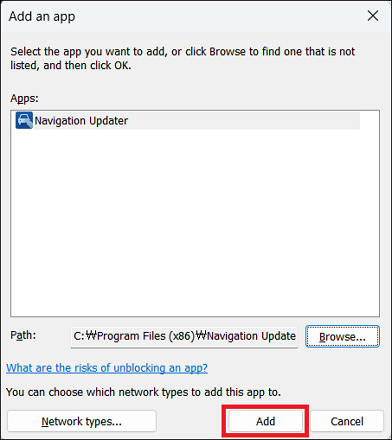
Klik [Allow another application] di pojok kanan bawah halaman
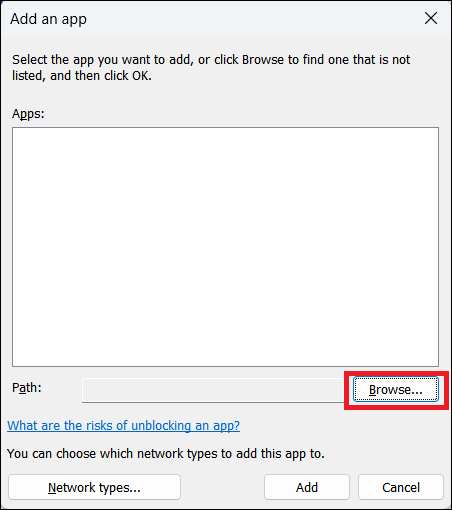
Klik [Browse] di pojok kanan bawah halaman
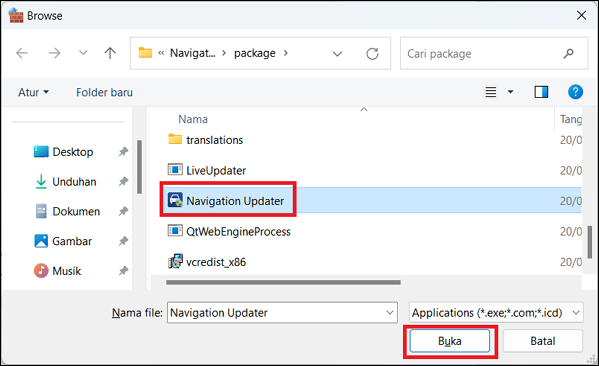
Buka [Navigation Updater.exe] dari path instalasi Navigation Updater yang baru lalu tambahkan (add) ▷ Jenis instalasi Navigation Updater untuk Win10 64bit dapat ditemukan di [My PC > Local Disk(C:) > Program Files(x86) > Navigation Updater > package]
Hentikan fitur Real-time Protection dari program keamanan atau kecualikan Navigation Updater dari pemantauan. ▷ Karena pengaturan dari masing-masing program antivirus mungkin berbeda, harap tanyakan kepada masing-masing produsen untuk instruksi rincinya.